- 漏えいの原因は誤送付など人の操作ミス
- 無料の送信保留で最長30秒の取り消し猶予を設ける
- 脱PPAPに向けZIP添付からファイル共有へ移行する
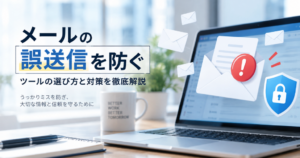
社内で誤送信が起きるたび、注意喚起を繰り返してきた担当者は多いのではないでしょうか。「気をつける」という精神論だけではヒューマンエラーを防ぎきれず、企業の信用を失墜させる重大な事故につながりかねません。本記事では、今日から無料で試せるOutlookやGmailの設定変更から、自社に合ったセキュリティツールの選び方、脱PPAPを見据えた運用体制まで、「仕組み化」による予防策を徹底解説します。
万が一の際も慌てない適切な初期対応プロセスが身につくため、もう見えないリスクに怯える必要はありません。
メール誤送信が起きる4つの主な原因

メール誤送信の大半は、送信者の注意力不足ではなく、メールという仕組みの手軽さと人の思い込みが重なって起きています。数クリックで機密データが社外へ届く構造そのものに原因があるため、原因を4つに分けて把握しておくと、どこに歯止めをかければよいかが見えてきます。
宛先の選択ミスやCC・BCCの混同
最も被害が広がりやすいのが、宛先欄の使い分けを誤るミスです。3つの欄には次のような違いがあります。
| 入力欄 | アドレスの見え方 | 主な用途 |
|---|---|---|
| TO | 受信者全員に表示される | 直接の相手に送る |
| CC | 受信者全員に表示される | 参考として共有したい相手 |
| BCC | 他の受信者には表示されない | 面識のない複数人への一斉送信 |
個人情報保護委員会の令和6年度年次報告によると、令和6年度に委員会が直接受け付けた事業者等からの漏えい等報告は14,198件でした。このうち漏洩が起きた場所が報告した事業者自身だった事案は9,494件で、その原因の内訳は誤交付5,329件、誤送付2,527件、誤廃棄67件です。
3つを合わせると7,923件にのぼります。 攻撃を受けたわけでもない、日常業務のなかの取り違えが件数の大半を占めています。特別に不注意な人だけの問題ではありません。
添付ファイルの取り違えや誤添付
宛先が正しくても、添付するファイルを間違えれば情報は外に出ます。現場で繰り返し起きているのは、次のような場面です。
| 起きやすい場面 | 内容 |
|---|---|
| 似た名前のファイルの取り違え | 見積書の最終版と最終版2のように、区別しづらいファイル名を選び間違える |
| 別の顧客向け資料の添付 | 相手の社名や取引金額まで、そのまま伝わる |
| 社内限定データの残存 | 原価が入ったシートを削除せずに送ってしまう |
東京商工リサーチが集計した2024年の調査では、上場企業とその子会社が公表した個人情報の漏えい・紛失事故189件のうち、誤表示や誤送信が41件で21.6%を占めました。攻撃を受けたわけでもないのに、日常業務の一手間で起きる事故だという点が厄介です。
文面の修正忘れや作成途中での誤送信
過去のメールを流用する進め方は早い反面、書き換え漏れという別のリスクを抱えます。冒頭の会社名や担当者名が前の相手のまま残っていれば、使い回したことが一目で伝わり、信頼を損ないます。本文の下のほうに社内向けの覚え書きや値引きの根拠を残したまま送ってしまう例も少なくありません。
もう一つ見落とされやすいのが、キーボードだけで送信できるショートカット操作です。文章を書いている途中で意図せず送信処理が走り、書きかけの状態で社外へ届く場合があります。宛先も添付も正しいのに、内容の不備だけで信用を失うタイプのミスです。
急いで返信しているときほど、起こりやすくなります。
オートコンプリートによる宛先の誤選択
宛先ミスの引き金として特に注意したいのが、オートコンプリートと呼ばれる予測入力です。これは宛先欄に数文字入れるだけで、過去のやり取りの履歴から候補を自動表示する機能を指します。入力の手間は大きく減りますが、先頭の文字が同じ別人のアドレスが並ぶため、「渡辺さんと渡部さん」、あるいは同じ名字の別企業の担当者を取り違える事故を招きます。
候補が正しそうに見えることで、確認そのものを省く点が最大の落とし穴です。デジタルアーツ株式会社が2025年に実施した調査では、過去1年間に業務でメールを誤送信した経験があると答えた割合は30.6%でした。役割別に見ると、管理者は43.7%、従業員は28.4%という結果です。
役職が上がるほど扱う情報も重くなることを考えると、仕組み側で止める発想が欠かせません。
メール誤送信が企業にもたらす3つのリスク

誤送信のリスクは、情報の流出という最初の被害だけで終わりません。気づかないうちに取引先からの信用低下を招き、さらには法律上の責任という形で、徐々に企業へ影響が及んでいきます。それぞれがどんな形で降りかかるのか、順番に整理します。
個人情報・機密情報の外部漏洩
まず起きるのは、情報そのものが社外へ流出する被害です。送信を遅らせる猶予時間を過ぎて相手のサーバーへ配送されると、自社の判断で取り消すことはできません。
流出しうる情報には次のようなものがあります。
| 流出しうる情報 | 内容 |
|---|---|
| 顧客の個人情報 | 氏名、メールアドレス、電話番号など |
| 取引に関する情報 | 金額や条件が書かれた見積書、契約書 |
| 社員の人事データ | 給与や評価が記載された資料 |
受け取った相手が転送したり保存したりすれば、影響範囲はさらに広がります。送信直後であれば取り消せる場合があり、同一組織内なら回収を試せる環境もあります。気づいた時点で諦めず、まず取り消しを試みてください。
取引先や顧客からの信用失墜
次に効いてくるのが、数字に表れない信用の損失です。一斉送信でアドレスが互いに見える状態になれば、受け取った顧客は自分の情報を雑に扱われたと受け止めます。他社向けの資料が誤って届いた場合は、この会社に機密を預けて大丈夫かという疑念に直結しかねません。
漏洩の規模や影響が大きい場合、自社サイトへのお知らせ掲載や記者会見での謝罪が必要になることもあります。初動や情報開示が適切だったかどうかは、その後のブランドイメージや取引の継続を左右する重要な要素です。上場企業であれば、事故の重大性や対応状況が投資判断の材料になることも考えられます。
失った信用を取り戻すには、失うときの何倍もの時間を要します。
損害賠償請求や法的責任の発生
最後に控えているのが、法律上の義務と罰則です。2022年4月に施行された改正個人情報保護法により、条件に当てはまる漏洩が起きた場合、国の機関である個人情報保護委員会への報告と、対象となった本人への通知が義務づけられました。報告が必要になる主なケースは次のとおりです。
| 報告が必要になるケース | 具体例 |
|---|---|
| 要配慮個人情報の漏洩 | 病名などの医療情報や障害者手帳の番号 |
| 財産的な被害のおそれ | クレジットカード番号、ログインIDとパスワード |
| 不正な目的による漏洩 | 従業員による名簿の持ち出し |
| 1000人を超える個人データ | BCC指定漏れによる大量のアドレス流出 |
罰則については、対象となる行為を正しく理解しておきましょう。
| 対象となる行為 | 罰則の内容 | 対象者 |
|---|---|---|
| 個人情報保護委員会の命令に違反した場合 | 1年以下の拘禁刑または100万円以下の罰金 | 違反した行為者 |
| 法人の業務に関して従業者等が命令違反を行った場合 | 1億円以下の罰金 | 法人 |
報告が遅れただけでただちに刑事罰が科されるわけではありません。指導や勧告を経て出された命令にも従わなかった場合に、罰則の対象となります。法人へ1億円以下の罰金が科される可能性がある点は、経営層と共有しておきたい論点です。
被害を受けた本人からの損害賠償請求も、別に発生します。
今すぐ実践できるメール誤送信対策4選

対策は予算の確保から始める必要はありません。今使っているOutlookやGmailの設定を見直すだけで防げるミスが相当あります。追加費用ゼロで今日中に終わるものから、社内の体制づくりが必要なものまで、順に解説します。
Outlook・Gmailの送信保留機能の活用
最優先で設定したいのが、送信したメールを一定時間手元に留める機能です。送信ボタンを押した直後に添付忘れや宛先違いに気づいた経験は、多くの人が持っているはずです。その気づきを取り消し行動につなげられます。
設定場所は、使っているソフトとバージョンによって異なります。
| メールソフト | 設定場所 | 設定できる時間 |
|---|---|---|
| Gmail | 設定の全般タブにある送信取り消しの項目 | 5秒、10秒、20秒、30秒から指定 |
| クラシック版Outlook for Windows | 仕分けルールと通知の管理から新しいルールを作成 | 最大120分まで指定 |
| 新しいOutlook | 設定のメールから作成と返信を開く | 「送信を元に戻す」で指定 |
| Outlook.com | 設定のメールから「作成と返信」を開く | 「送信を元に戻す」で5秒または10秒 |
Gmailの初期設定は短く、ミスに気づいてマウスを動かす頃には終わっている長さです。最長の30秒に変更しておきましょう。この機能は送信前のキャンセルであり、届いたメールを相手の受信箱から回収するものではありません。
オートコンプリート機能の無効化する
予測入力そのものを止めておけば、候補の取り違えによる宛先ミスを減らせます。
- クラシック版Outlook for Windows
-
画面左上のファイルタブからオプションを開き、メールの項目にある候補表示のチェックを外します。過去に誤って覚え込ませたアドレスが残らないよう、隣にあるオートコンプリートのリストを空にするボタンも押しておいてください。
- Gmail
-
全般タブにある「連絡先を作成して予測入力を利用」で、自分で連絡先を追加する方式を選びます。一度だけ受信した相手のアドレスが勝手に候補へ混ざる状態を、これで防げます。
- 新しいOutlookやWeb版
-
画面構成が異なるため、Microsoftの最新のサポート情報を確認しましょう。
気をつけたいのは、無効化だけでは手入力のタイプミスや同姓同名の取り違えまでは防げない点です。次に紹介する確認の運用と組み合わせてください。
送信前チェックリストの導入と運用
チェックリストは作って配って終わりではなく、形骸化させない工夫が要ります。項目を増やすほど読み飛ばされるため、次の3点に絞るのが現実的です。
| 確認項目 | 見るポイント |
|---|---|
| 宛先のドメイン | アットマーク以降にある会社を示す部分が合っているか |
| 添付ファイル | 実際に開いて中身を確認したか |
| 一斉送信の方法 | 複数人へ送るならBCCになっているか |
先ほどの送信保留の待ち時間を、この確認に充てる運用にすると定着しやすくなります。毎回同じ警告が出るだけの仕組みだと、内容を読まずに反射的にOKを押す習慣がつくという指摘もあります。気をつけるという呼びかけだけで終わらせず、いつ何を見るのかまで決めておきましょう。
脱PPAPに対応したファイル共有への切替
パスワード付きZIPファイルを添付し、後から別メールでパスワードを送る手法はPPAPと呼ばれ、すでに廃止の流れが定着しています。理由は2つあります。
- 暗号化されたZIPは受信側のウイルス対策ソフトが中身を検査できず、マルウェアと呼ばれる悪意あるプログラムの侵入口になること。
- ファイルとパスワードを同じメール経路で送るため、経路を盗み見られれば防御にならないこと。
2020年11月に内閣府と内閣官房が、ZIPファイルの送付と同じ経路でパスワードを自動送信する方式を廃止しました。他省庁へも同様の見直しが促され、以降は民間企業でも別の方式へ移る動きが広がっています。クラウド上にファイルを置いて共有リンクを渡す方式や、専用のファイル転送サービスなど、取引先が受け入れられる代替手段を整えておいてください。
ダウンロード期限を設定できるサービスなら、誤って共有した際の被害も抑えられます。
メール誤送信対策ツールの主要機能と選び方
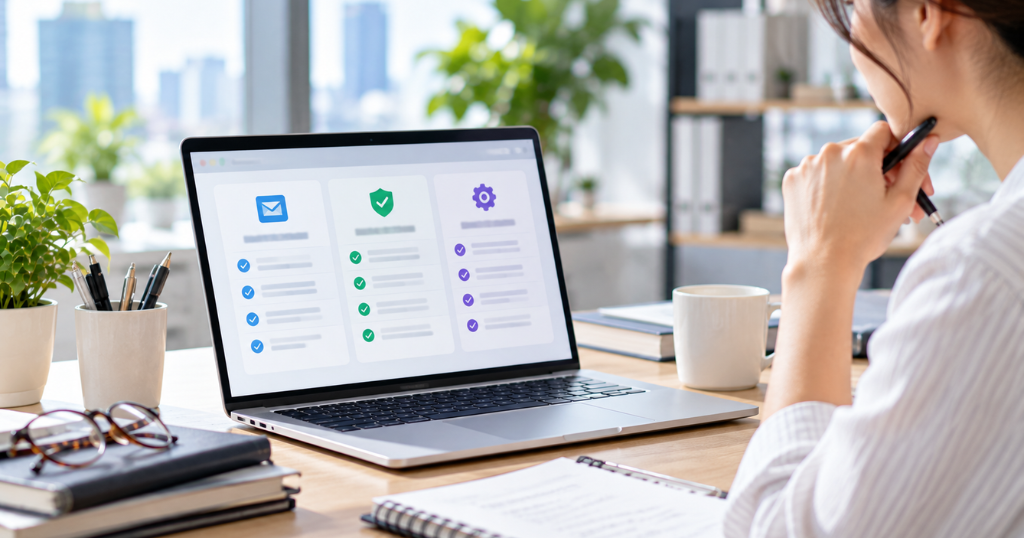
メールソフトの標準設定だけでは、思い込みによる宛先間違いや、添付したファイルの中身そのものの取り違えまでは止められません。そこで検討するのが専用ツールです。ただ製品数が多く迷いやすいため、「機能・環境との相性・承認の柔軟さ・費用」という4つの視点で絞り込んでいきましょう。
送信一時保留・自動暗号化などの基本機能
どの製品にも共通する土台が、送信したメールを一定時間止めておく一時保留の機能です。
この待ち時間に、送信者本人が取り消したり、上司が内容を確認して破棄したりできます。製品ごとの差になるのは、保留した後の動き方でしょう。
| 機能 | 内容 |
|---|---|
| BCCへの自動振り替え | 複数の宛先を自動でBCCへ移し、アドレスの相互表示を防ぐ |
| 宛先の異常検知 | 普段やり取りのない宛先を検知して警告する。検知方法はルールベースや機械学習など製品により異なる |
| 確認画面の工夫 | ダミーの宛先を混ぜ、画面を読まないと送信できなくする |
| 添付ファイルの自動変換 | 添付を自動でクラウドへ置き、共有リンクだけを本文に挿入する |
| 時間差配信 | 社内へ先に配信し、社外へは遅らせて届ける |
既存のメール環境との互換性
今の環境に合わない形態を選ぶと、導入そのものが途中で止まります。導入形態は大きく2つです。
| 導入形態 | 仕組み | 向いている環境 |
|---|---|---|
| ゲートウェイ型 | メールが社外へ出る通り道にクラウドのサービスを挟む | Microsoft 365やGoogle Workspaceを全社導入済み |
| クライアント型 | 各パソコンのメールソフトに組み込む | Outlookが中心、サーバーを立てたくない場合 |
クライアント型にはOutlook専用の製品もあれば、他のメールソフトへ対応する製品もあります。自社が使っているソフトとバージョンが対象かどうかは、検討の最初に確認しておきましょう。Microsoft 365やGoogle Workspaceの契約プランによっては、標準機能や追加ライセンスで外部宛先の警告を設定できる場合もあります。
不足する部分だけを専用ツールで補う考え方も検討してください。
承認ワークフローの柔軟性
承認機能は有無ではなく、条件をどこまで細かく設定できるかで選びます。
社外宛をすべて承認対象にすれば、承認する側の業務が完全に止まるためです。実用性を分けるのは、次のような絞り込みができるかどうかです。
| 絞り込みの条件 | 承認を挟む場面 |
|---|---|
| 宛先と添付の組み合わせ | 外部の宛先かつ添付ファイルがある場合 |
| 本文や件名のキーワード | 見積、極秘といった語が含まれる場合 |
| 取引実績 | 初めてやり取りする外部ドメイン宛の場合 |
上司が出張や休暇で不在のときに配信が滞らないよう、代理の承認者を立てられる仕組みも確認してください。部署をまたぐ多階層の承認を組めるかどうかも、組織の規模によっては必要になります。問題がなければワンクリックで承認が完了する設計かどうかも、運用の負担を左右します。
導入コストとサポート体制の比較
費用の比較では、1人あたりの月額単価だけを並べても判断できません。
最低契約数や初期費用が設定されている製品があり、小規模な組織では契約自体ができない場合もあるためです。次の項目を揃えて、初年度の総額で比べてください。
| 確認項目 | 見るポイント |
|---|---|
| 月額単価 | 1IDあたりか、1メールアドレスあたりか |
| 初期費用 | 導入時に一度だけ発生する金額 |
| 最低契約数 | 自社の人数で契約できるか |
| 最低契約期間 | 年単位の縛りがあるか |
| 必須オプション | 必要な機能が追加契約になっていないか |
| サポート範囲 | 問い合わせ方法と応答時間 |
価格は改定されるため、検討時には各製品の公式ページで最新の条件を確認しましょう。そのうえで、漏洩が起きた際の調査や謝罪、報告書作成に費やす工数と並べて考えると、判断の材料が揃います。
メール誤送信対策を現場に定着させるポイント

ツールを入れてマニュアルを整えても、業務の妨げになれば従業員は必ず抜け道を探します。定着させるためのポイントは、現場の負担を抑えたルール、経営陣への稟議の通し方、そして続けられる教育の3点です。それぞれの組み立て方を見ていきましょう。
現場負担を最小化するルール設計
負担を減らす最大のコツは、警告を出す場面を絞ることです。
すべてのメールで同じ確認画面が出ると、内容を読まずに反射的にボタンを押す習慣がつき、チェック機能が名前だけのものになります。効果が続く設計には、次のような工夫があります。
| 工夫 | 内容 |
|---|---|
| 検知条件の限定 | 普段やり取りのない宛先を検知したときだけ、強い警告を出す |
| 画面の差別化 | 警告画面の色を大きく変え、いつもと違うことを一目で伝える |
| 対象の絞り込み | 承認を挟む範囲を、外部宛かつ添付ファイルありのメールに限る |
大切なのは、注意を払うべき場面を減らすことです。全部を止めようとすると、どれも素通りされます。守る対象を絞るほど、一つひとつの確認が機能します。
稟議を通すための費用対効果の示し方
経営陣を説得する材料は、防いだ事故の件数ではなく、起きた場合にかかる負担で示すのが現実的です。どちらか一方だけでは、投資の判断材料になりません。
| 区分 | 積算する項目 |
|---|---|
| 費用 | 年間ライセンス費、初期設定費、運用工数、教育の時間 |
| 損失 | 過去の誤送信件数、1件あたりの対応工数、想定される損害額 |
対応工数には、社内報告や取引先への謝罪、漏えい状況の調査、報告書の作成といった多くの作業が含まれます。「事故1件で奪われる膨大な時間」と「ツールの年間費用」を天秤にかけることで、経営陣も必要性を判断しやすくなるはずです。
さらに、ツール導入によって事故がどの程度減るか、具体的な予測シナリオを添えれば説得力が増します。
定期的な社内研修と効果測定の仕組み
システムで止める仕組みを入れたからといって、教育をやめてよいわけではありません。個人情報保護委員会のガイドラインでも、従業者への教育と、個人データの取扱状況を確認する点検や監査が、安全管理措置として示されています。研修では、気をつけましょうという呼びかけではなく、自社や同業他社で実際に起きた事故を取り上げてください。
事後対応にどれだけの時間が奪われ、どんな謝罪が必要だったかを共有すると、自分ごととして届きます。
あわせて、ルールが守られているかを定期的に点検する担当も決めておきましょう。長時間労働や休息不足は、確認行動へ影響する可能性があります。
誤送信を個人の注意不足だけに帰属させず、業務量や締切、要員配置にも目を向けてください。
メール誤送信が発生した直後の初期対応

誤送信に気づいた瞬間、最もやってはいけないのが自分ひとりで何とかしようとすることです。隠したり後回しにしたりすれば、被害は静かに広がります。取り消しの試み、社内への報告、相手先への謝罪、そして再発防止まで、動く順番をあらかじめ決めておきましょう。
社内への即時報告
取り消しが間に合わなければ、すぐ報告へ切り替えます。隠したり後回しにしたりすれば、被害が静かに広がるためです。ミスをした本人か気づいた人が、ただちに上司と情報セキュリティの管理責任者へ連絡してください。
報告で伝えるべき内容は決まっています。
| 報告する項目 | 記載する内容 |
|---|---|
| 日時と経緯 | いつ、誰が、誰に送ってしまったか |
| 内容 | 本文や添付ファイルに何が含まれていたか |
| 形式 | 暗号化していたか、共有リンクだったか |
| 気づいた時点 | 送信からどれくらい経っているか |
アカウントの乗っ取りや不正ログインが疑われる場合は、対象アカウントの一時停止やパスワード変更も同時に進めます。単純な宛先間違いであれば、送信先への連絡と情報の調査を優先しましょう。
送信先へのお詫びと削除依頼の流れ
誤送信先がわかっているなら、まず電話です。時間が経つほどメールが開封されたり、社内で転送されたりする危険が高まります。口頭で謝罪し、誤って送った事実を伝え、本文と添付ファイルの削除をお願いしてください。
相手が不在なら伝言を残したうえで、改めて誤送信のお詫びと削除のお願いという文面をメールで送り、やり取りの記録を残します。この対応と並行して、漏れた情報の中身も調べます。顧客や取引先、社員の個人情報が含まれるか。
クレジットカード番号やログインIDとパスワードのように、金銭被害へ直結するものが混ざっていないか。ここで判定した重大さが、次の報告義務の有無を分けます。
再発防止策の策定と社内周知の手順
謝罪が済んだら、原因を個人の不注意で片づけないことが重要です。宛先の予測入力が引き金だったのか、承認の仕組みがなかったのかを切り分け、設定変更やルール追加という形で対策を残します。担当者が異動しても消えない形にしておくのが要点です。
条件に当てはまる漏えいなら、個人情報保護委員会への報告も必要になります。期限は次のとおりです。
| 報告の種類 | 期限 | 報告する内容 |
|---|---|---|
| 速報 | 事実を知ってからおおむね3日から5日以内 | その時点で把握している項目、人数、初期対応 |
| 確報 | 原則30日以内。不正の目的をもって行われたおそれがある場合は60日以内 | 詳しい原因、二次被害の有無、再発防止策 |
60日となるのは不正アクセスの場合だけではありません。従業員による持ち出しなど、不正の目的が疑われる行為も含まれます。まとめた内容は全社で共有し、誰が読んでも同じ手順で動けるマニュアルとして残しておきましょう。
まとめ

メールの誤送信に対する確実な対策は、個人の注意力に頼るのではなく、システムによる「仕組み化」が不可欠です。まずはOutlookやGmailの送信保留といった無料の設定見直しから始め、費用をかけずに防げるミスを減らしていきましょう。そのうえで、標準設定で補いきれない部分は、自社に合った専用ツールの導入で補完します。
あわせて、脱PPAPを見据えた対応も進めておきたいところです。送付そのものをやめる方向で対策するなら、企業間ファイル転送・共有サービス「GigaCC」の法人向けクラウドストレージ「GigaCC ASP」という選択肢もあります。メールにファイルを添付せずURLで受け渡す方式のため、パスワード付きZIPを送る運用そのものをなくせます。
送信後に受取URLを無効化でき、標準機能の履歴ログ管理で「いつ誰がどのファイルを誰に送受信・共有したか」を追跡できます。万が一の事態に備えた初期対応プロセスも含めて運用体制を整備し、企業の信頼を守り抜く安心の運用体制を今日から構築していきましょう。