- 誤送信事故はJIPDEC統計で全体の3割近くを占める
- Gmailの取り消しは回収でなく送信の遅延にすぎない
- 料金は月額単価より最低契約数で総額が変わる
メール誤送信を防ぐツールは、いまや多くの企業にとって欠かせない備えになっています。宛先の間違いや添付ファイルの取り違えは、どれだけ注意を呼びかけても起こるものです。一度の操作ミスが、大切な取引先の信頼を一瞬で損なうこともあります。
この記事では、誤送信が起こる原因から、送信保留や脱PPAPといった仕組みで防ぐ方法、自社に合ったツールの選び方までをわかりやすく整理しました。人の注意任せをやめ、システムで確実にミスをせき止める。その第一歩を、ここから一緒に見つけていきましょう。
メール誤送信防止ツールの必要性
情報漏洩の原因と聞くと、外部からのサイバー攻撃を思い浮かべる人が多いはずです。ところが実際に企業を悩ませているのは、宛先の間違いや添付ファイルの取り違えといった、社員のうっかりミスによる誤送信です。注意を呼びかけるだけでは防ぎきれないこの問題を、システムの力で確実に食い止める仕組みが、今あらためて求められています。
ヒューマンエラーを仕組みで防止できる
メールの誤送信は、社員一人ひとりの注意力に任せるのではなく、システムで強制的に止める仕組みで防ぐのが現実的です。プライバシーマーク制度を運営する日本情報経済社会推進協会は、2024年度に付与事業者1,866社から寄せられた9,322件の事故報告を集計しています。
発生した事象のうち、漏洩が6,130件と75.8%を占めました。何が起きたのかを分類すると、次のような内訳になります。
| 事象分類 | 件数 | 割合 |
|---|---|---|
| 誤配達・誤交付 | 3,172件 | 41.4% |
| 誤送信 | 2,250件 | 29.4% |
| 紛失・滅失・毀損 | 866件 | 11.3% |
| 誤登録 | 425件 | 5.6% |
| 不正アクセス | 346件 | 4.5% |
さらに原因をたどると、作業・操作ミスが4,324件、手順やルールの違反が3,633件、確認不足が3,280件と、人の手による事故が上位に並びます。
だからこそ、送信直後に宛先や添付ファイルを画面へ表示したり、数分間だけ送信を保留したりするツールが力を発揮します。
Outlook・Gmail標準機能との違いがある
OutlookやGmailにも送信に関する機能はありますが、防げる範囲は使っている環境によって変わります。ここで誤解しやすいのが、Gmailの送信取り消しです。これは届いたメールを回収する機能ではなく、設定した秒数だけ送信を遅らせる仕組みです。
| 環境 | 送信の遅延・取り消し | 外部宛ての警告 |
|---|---|---|
| 個人用Gmail | 5・10・20・30秒から選んで遅延 | 組織向けの機能は使えない |
| Google Workspace | 同じく秒数を指定して遅延 | 管理者が設定できる |
| Microsoft 365・Exchange | 遅延配信や送信のスケジュール、同じ組織内で未読の場合のメッセージ取り消し | MailTipsやDLPによる注意表示 |
| 専用の誤送信防止ツール | 配送前に保留し、その間なら取り消せる | 製品によって設定できる |
標準機能でも一定の対策はできますが、宛先が多いときの自動BCC変換や、条件に応じた上長承認までは扱えません。BCCとは、受信者どうしにお互いのアドレスが見えない形で送るための宛先欄のことです。
脱PPAPが求められる背景がある
取引先から脱PPAPを求められる企業が増えているのは、パスワード付きZIPファイルを送る従来のやり方に安全上の弱点があるためです。PPAPとは、パスワードをかけたZIPファイルをメールで送り、そのパスワードを別のメールで知らせる方式を指します。主な問題は、次の3点です。
| 問題点 | 内容 |
|---|---|
| 経路が分かれていない | 別メールにしても同じアカウントと宛先を通るため、乗っ取りや誤送信があれば両方が同時に漏れる |
| 検査をすり抜ける | パスワードで暗号化されたファイルは受信側のセキュリティ製品が中身を確認できず、マルウェアの検知を妨げる |
| 受け取る側の負担 | スマートフォンで開けなかったり、パスワードの入力に手間がかかったりする |
2020年11月、内閣府と内閣官房が、ZIPファイルとパスワードを同じ経路で自動送信する運用を廃止しました。2025年5月には金融庁が、金融機関との意見交換会で、パスワード付きファイルの送付は基本的には行うべきではないと示しました。通信経路そのものの暗号化を基本とし、それが難しい場合は安全性の高いオンラインストレージを使うよう促した内容です。
廃止の流れは業種を問わず広がっており、代わりの手段への移行が課題になっています。
メール誤送信が起こる原因とヒヤリハット事例
メールの誤送信は、特別な人だけが起こすものではありません。日々の業務のわずかな油断から、誰にでも起こります。宛先の選び間違いや添付ファイルの取り違えなど、原因の多くは決まったパターンに集約されているのです。
ここでは、実際に起こりやすいヒヤリハットの場面を具体的に見ていきます。
宛先を間違えて送信するケース
誤送信でとりわけ多いのが、宛先の選び間違いです。メールソフトには、名前の一部を打つと過去に送った宛先を自動で補ってくれる機能があり、この便利さがかえって落とし穴になります。
社内の鈴木さんに送るつもりが、先に表示された取引先の鈴木さんをそのまま選び、気づかず送った。これが典型的なパターンです。
もう一つ気をつけたいのが、有名なメールサービスによく似たドメインへの誤送信です。鹿児島大学では、メーリングリストの登録先を本来の表記ではなく一文字欠けたアドレスにしていたため、2020年6月から2022年11月にかけて702件のメールが送られ、829人分の個人情報が漏洩した可能性があると公表しました。一度登録した誤ったアドレスが候補に残ると、気づかないまま送信が繰り返されます。
添付ファイルを保護せず送るケース
添付ファイルを保護しないまま送信するミスも見過ごせません。急いでいると、本来は暗号化して守るべき機密ファイルを、そのままメールに添付して送るケースが見られます。
もし宛先まで間違えていれば、中身は受け取った相手が誰でもすぐに開ける状態です。前述のとおり、パスワード付きZIPは受信側の検査を妨げるため、今は推奨されない方式になりました。
守り方として考えたいのは、誰がアクセスできるかを指定できる仕組みです。
相手の本人確認、公開期限、ダウンロード回数の制限、操作の記録、送信後に共有を止められること。機密度に応じて、これらを備えた方法を選ぶ必要があります。
上長承認を得ずに送信するケース
社外への重要なメールを、担当者が一人の判断だけで送信するのも見逃せないリスクです。
金額や契約に関わる内容、大切な顧客情報を含むファイルであっても、送信の流れに第三者の確認が組み込まれていなければ、本人の思い込みや見落としがそのまま外部へ流出します。
重要な情報を扱う部門や、複数人での確認を社内規程で定めている組織では、送信前に別の人の目を通す仕組みを組み込めます。具体的な設定方法は、後述する機能の章でご紹介します。
ここで押さえておきたいのは、一人で完結する運用そのものが危うい、という点です。誰にでも思い込みはあります。だからこそ、個人の注意力ではなく体制で受け止める発想が要ります。
誤送信が招く情報漏洩と信用失墜
誤送信が本当に怖いのは、一度の操作ミスが会社全体の信用を揺るがす点です。顧客の個人情報や取引先の機密が外部に漏れれば、被害を受けた相手への謝罪や補償だけでなく、企業の姿勢そのものが厳しく問われます。対応も、謝罪だけでは終わりません。
誤送信した情報の内容や対象人数によっては、事実の調査、送信先への削除依頼、本人への連絡、個人情報保護委員会への報告、再発防止策の公表などが必要になります。長い時間をかけて積み上げた信頼が、たった一通のメールで崩れる。この現実こそ、人の注意任せにせず、システムでミスをせき止める仕組みが必要である理由です。
事故が起きた後の対応手順まで含めて、あらかじめ準備しておくことをおすすめします。
メール誤送信防止ツールの主な機能
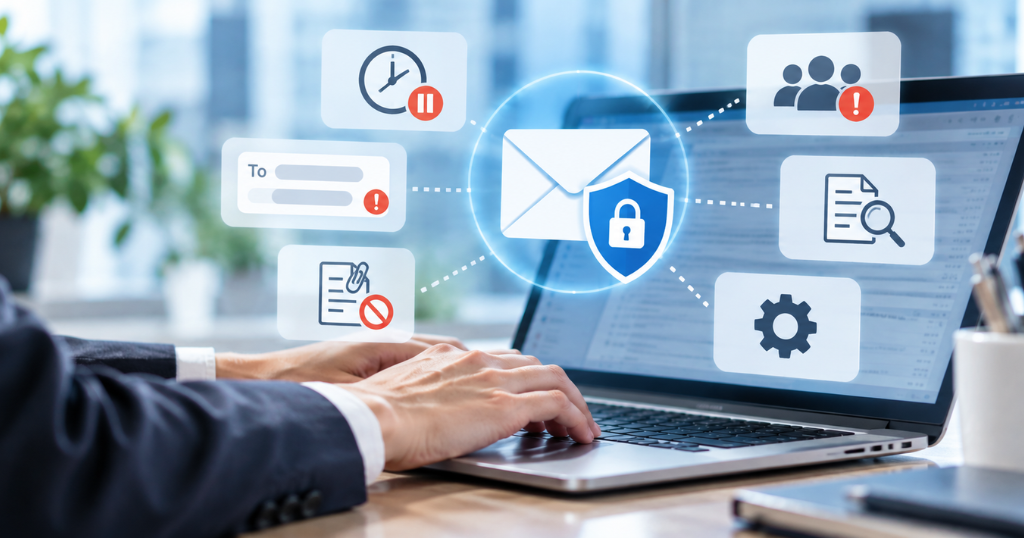
メール誤送信防止ツールは、人の注意力に頼らず、システムの力でミスをせき止めるための機能を備えています。送信前の確認から、添付ファイルの保護、上司によるチェックまで、防ぎ方はさまざまです。
ここでは、代表的な4つの機能を、それぞれが役立つ場面とあわせて解説します。
宛先チェックと送信一時保留ができる
誤送信を防ぐ土台になるのが、宛先チェックと送信の一時保留です。送信ボタンを押した直後、システムがメールをいったん止め、宛先や件名、添付ファイルの一覧を画面に表示します。
利用者は表示された項目、特に社外の宛先を一つずつ確認し、チェックを入れないと先へ進めません。無意識のクリックを防ぎ、意識して見直す習慣を促す仕組みです。確認を終えたメールも、すぐには送らず一定時間だけ配送前に留め置く設定ができます。
この待ち時間の間なら、送信直後に間違いに気づいても自分で取り消せるでしょう。保留できる時間や取り消しの方法は製品によって異なります。導入前に、自社が必要とする長さを設定できるかを確かめてください。
添付ファイルをクラウドへ自動で分離できる
添付ファイルの保護を、人の手ではなくシステムに任せられるのも大きな利点です。多くのツールは、送信されたメールから添付ファイルを自動で切り離し、安全なクラウド上のサーバーに預けます。
受信者にはファイルそのものではなく、ダウンロード用のURLと一度きりで使えるパスワードが届く仕組みです。ここで区別しておきたいのが、添付ファイルの暗号化とクラウドへの分離は別物だという点です。
相手の本人確認や公開期限を設定できるクラウド分離の方式が、代わりの手段として広がっています。送信後に宛先の間違いに気づいた場合、相手がまだ取得していなければ、管理画面からURLを無効にすることでアクセスを防げます。
上長承認・第三者チェックができる
担当者一人の判断に任せず、送信前に別の人の目を通す仕組みが上長承認です。あらかじめ決めた条件に当てはまるメールを、システムが自動でいったん保留します。
条件として設定できるのは、添付ファイルの有無、社外宛てかどうか、本文に見積や契約といった特定の言葉が含まれるかなどです。保留されたメールは指定の上司へ通知され、上司が宛先や内容、添付ファイルを確かめて承認して初めて外部へ送られます。
誰がいつ承認したかも記録として残るため、後から経緯をたどれるのも利点です。
しかし、すべてのメールを対象にすると承認待ちが増え、業務が滞ります。重要なやり取りに絞って適用するのが現実的です。
社外アドレスへの警告表示ができる
うっかりミスが起きやすい社外宛てのメールに、システムが警告を出す機能も欠かせません。一斉送信のとき、本来は受信者どうしにアドレスが見えないBCCに入れるべき宛先を、誤ってToやCCに入れると、大量のメールアドレスがそのまま漏洩します。
これを防ぐため、社外宛が設定した件数を超えると自動で警告を出したり、強制的にすべてBCCへ切り替えたりします。製品によっては、機械学習を使って普段と違う宛先や送信パターンをリスクとして知らせることが可能です。決められたルールだけでは見抜けない思い込みによるミスにも気づける一方、何を学習して判定するか、誤検知がどの程度あるかは製品ごとに違います。
導入前に、判定の理由を管理者が確認できるかも見ておくことが望ましいです。
メール誤送信防止ツール導入のメリット

メール誤送信防止ツールを入れる価値は、単にミスを減らすだけにとどまりません。情報漏洩のリスクを下げ、取引先からの信頼を守り、現場の負担を抑えながら、会社全体のセキュリティ体制を整えられます。
ここでは、導入によって得られる4つのメリットを順に見ていきます。
人為的なミスが漏洩につながるリスクを抑えられる
最大のメリットは、人のうっかりミスによる情報漏洩をシステムで食い止められる点です。前述の集計が示すとおり、事故の原因では作業ミスや確認不足が上位を占めています。人の注意力だけに頼っていると、忙しいときほど確認がおろそかになり、同じ事故が繰り返されるのです。
送信前の確認、一定時間の保留、社外宛への警告といった仕組みを適切に設定すれば、操作のミスがそのまま外部への送信につながるリスクを抑えられます。
しかし、設定が甘ければ効果は限られます。対象となる送信経路や条件が自社の実態に合っているかを、導入後も見直していく姿勢が欠かせません。
脱PPAPで取引先の要件に応えられる
取引先から求められる脱PPAPにスムーズに対応できることも、大きな利点です。多くのツールは、添付ファイルを自動でクラウドへ預け、受信者にはダウンロード用のURLを届ける方式に切り替えられます。
社員が手作業でアップロードする手間をかけず、既存のメールソフトの操作感を保ったまま移行できるのが強みです。取引先のセキュリティ方針に対応できれば、パスワード付きZIPの受信拒否によるファイルの再送や、業務の手戻りを減らせます。
安全な情報共有の方法を整えておくことは、取引先からの信頼を保つ要素にもなるはずです。
相手が求める認証方式や保存期間の条件まで満たせるかは、製品ごとに確かめる必要があります。
現場の作業負担を増やさず運用できる
セキュリティを強めると業務が滞るのでは、という不安にもきちんと応えられます。
確かに、社内宛ての日常的なメールにまで警告や承認を求めると、社員から使いにくいという声が上がり、警告に慣れて中身を読まずにクリックする悪循環も生まれます。
これを防ぐのが、安全な相手をあらかじめ登録しておくホワイトリストという仕組みです。自社宛てや決まった取引先へのメールはチェックを省き、本当に危険な社外宛てだけにシステムの力を働かせます。危険度に応じて介入の強さを調整することで、確実に守りながら使いやすさも保てるのです。
社内のセキュリティ統制を強化できる
ツールの導入は、会社全体のセキュリティ体制を一段引き上げる効果があります。誰が、いつ、どんなメールを送ろうとしたのかをシステムが記録し、上司の承認を通す流れも組み込めるため、個人任せだった運用を組織の管理下に置けます。
とはいえ、仕組みを入れただけで安心はできません。なぜその警告が出るのかを社員が理解していなければ、セキュリティへの意識は根づかないからです。実際の漏洩事例を交えた教育を続け、守るべきルールを文書として明確にすることで、ツールと人の両輪による強い統制が完成します。
メール誤送信防止ツール導入のデメリット

メール誤送信防止ツールは多くのメリットがありますが、導入前に知っておくべき弱点もあります。操作の増加や運用コスト、警告の多さ、自社環境との相性などが、つまずきやすいポイントです。
ここでは代表的な4つのデメリットと、その和らげ方をあわせて見ていきます。
操作が煩雑になり現場が混乱するリスクがある
まず注意したいのが、送信時の手間が増えて現場が戸惑うことです。送信ボタンを押すたびに宛先や添付ファイルの確認画面が出て、一つずつチェックを入れないと先へ進めない仕組みは、慣れるまで面倒に感じられます。忙しい部署ほど、この一手間を負担に思う声も少なくありません。
ただし、この確認こそが、無意識なミスを防ぐ役割を担っています。
導入時に操作の目的を丁寧に伝え、社内宛てのメールは確認を省くなど設定を工夫すれば、混乱は最小限に抑えられます。守りの強さと使いやすさのバランスをどう取るかが重要です。
導入・運用にコストがかかる
ツールの導入には、当然ながら費用が発生します。ここで気をつけたいのが、1ユーザーあたりの月額だけを見て判断しないことです。
単価が安く見えても、最低契約数の縛りによって、小規模な組織では想定より高くつく場合があります。
比べるべきは総額です。初期費用、月額料金、利用する人数、契約期間、必要なオプションを合わせて計算すると、製品ごとの実像が見えてきます。
具体的な料金の目安と確認すべき項目は、後述する選び方の章で表にまとめました。安さだけで選ぶと必要な機能が足りず、多機能すぎると予算を圧迫します。
セキュリティアラートが煩わしく感じる
警告の出しすぎが、かえって逆効果になる点も見逃せません。安全を重視するあまり、社内宛の日常的なメールや定例業務にまで警告や上司の承認を求めると、社員はしだいにその表示に慣れていきます。やがて中身を読まず機械的にクリックする習慣がつき、せっかくの警告が役目を果たさなくなるおそれがあります。
これを和らげるのが、警告を省略する宛先をあらかじめ登録しておく仕組みです。
ホワイトリストと呼ばれ、頻繁にやり取りする相手を登録しておけば、警告の対象を絞り込めます。しかし、登録した宛先が常に安全だとは限りません。担当者の交代や取引の終了、相手側のアカウント侵害もあり得ます。
定期的な棚卸しと、例外として送信された記録の確認を組み合わせてください。
既存メールシステムとの互換性に課題がある
自社のメール環境との相性も、事前に確かめておくべき点です。
ツールには大きく分けて、パソコンのメールソフトに組み込む形式と、通信の経路にサーバーを挟む形式があります。
前者は手軽に始められる反面、スマートフォンやブラウザからの送信には機能が働かず、抜け道が生じます。後者は複数の端末からの送信をまとめて制御しやすい形式ですが、すべての経路が対象になるとは限りません。共有メールボックス、会議の招集通知、複合機や業務システムからの自動送信などは、対象外になることがあります。
使っているのがMicrosoft 365なのかGoogle Workspaceなのかに加えて、どの経路から送信されているかまで洗い出しておく必要があります。
メール誤送信防止ツールの選び方

メール誤送信防止ツールは種類が多く、どれを選べばよいか迷うケースも少なくありません。後悔しないためには、自社のメール環境との相性、必要な機能、予算、そしてサポート体制という4つの視点で見極めることが大切です。
ここでは、それぞれのチェックポイントを順に解説します。
自社のメール環境へ対応している
まず確かめたいのが、候補のツールが自社のメール環境をどこまでカバーできるかです。
Microsoft 365に対応、という表記だけでは判断できません。
対応できる範囲が変わるのは、そのツールがどこで動くかによります。前述のとおり、メールソフトに組み込む形式なら、そのソフトから送ったメールにしか働きません。配送経路に置く形式であっても、その経路を通らない送信までは止められないのです。
自社のメールがどこから送られているかを洗い出し、それぞれに対応できるかを一つずつ確かめてください。
| 確認したい送信元 | 見るべき内容 |
|---|---|
| パソコンのメールソフト | 新しいOutlook、クラシックOutlook、ブラウザ版、Mac版、モバイル版に対応しているか |
| Gmailの利用場面 | ブラウザ版、スマートフォンアプリ、外部システムからの送信に対応しているか |
| 特殊なメールボックス | 共有メールボックス、代理送信、メーリングリスト、エイリアスを扱えるか |
| 自動送信の仕組み | 会議の招集通知、複合機、業務システムからの送信が対象になるか |
あわせて見ておきたいのが、システムが止まったときの動きです。送信を止めて安全を優先するのか、それとも通常どおり送るのか。製品によって考え方が違うため、自社の業務がどちらなら困らないかで判断してください。
候補を絞ったら、試験導入でどこまで対応できるかを確かめておくと確実です。
必要な機能が過不足なく揃っている
次に、自社が求める機能が備わっているかを見極めます。
誤送信対策の中心となるのは、送信前の確認画面、一定時間の送信保留、宛先を自動でBCCに切り替える機能、そして上司による承認です。
ここでいうBCCとは、受信者どうしにアドレスが見えない形で送るための宛先欄を指します。取引先から脱PPAPを求められているなら、添付ファイルをクラウドに預けてダウンロード用のURLで渡す機能も欠かせません。
あわせて確認したいのが、それぞれの機能を条件別に細かく設定できるかどうかです。
すべてのメールに同じルールを当てはめると、現場の負担が跳ね上がります。機能が足りなければミスを防ぎきれず、使わない機能が多すぎても操作が複雑になります。自社で起きたヒヤリハットを振り返り、課題に直結する機能へ絞って選ぶのが賢明です。
予算内で導入・運用できる
費用が予算に収まるかどうかも、重要な判断材料です。製品による価格差は大きく、月額単価だけでは比べられません。
特に見落としやすいのが、最低契約数と契約期間の縛りです。
| 確認する項目 | 見るべき内容 |
|---|---|
| 1ユーザーあたりの月額 | 誤送信対策に特化した製品と、統合型の製品で単価が変わる |
| 初期費用 | 無料の製品から、十数万円かかる製品まで幅がある |
| 最低契約数 | 10、30、50、100、200IDなど製品差が大きく、小規模だと割高になる |
| 最低契約期間 | 12か月からの契約が条件になる製品もある |
| オプション | クラウド分離や監査ログが別料金かどうか |
自社の人数で試算し、初期費用と月額の合計で比べてください。たとえば単価が同じでも、最低契約数が10IDの製品と200IDの製品では、20名の組織が支払う総額は大きく変わります。
価格を公開していない製品もあるため、候補が固まったら同じ条件で見積もりを取るのが確実です。
加えて、導入時の設定作業や運用にかかる担当者の工数も、見えにくい費用として頭に入れておきたいところです。高機能な製品ほど価格は上がりやすいため、自社に必要な範囲を見極めましょう。
必要なサポート体制が充実している
見落とされやすいですが、導入後のサポート体制も製品選びを大きく左右します。ツールは入れて終わりではなく、安全な相手を登録しておくホワイトリストの設定や、警告を出す条件の調整など、運用しながら少しずつ整えていく必要があるからです。この作業を自社だけで抱えると、情報システム担当者の負担が重くなります。
確認したいのは、受付時間、問い合わせへの応答の目安、緊急時の連絡方法、設定支援をどこまで頼めるかです。
導入までにかかる期間も、利用人数やメール経路の変更の有無によって変わります。機能や価格だけでなく、導入後に頼れる相手かどうかまで見ておくと、運用が始まってから慌てずに済みます。
社内教育とセキュリティポリシー策定

ツールを導入するだけでは、誤送信は完全にはなくなりません。最後に情報を扱うのは人であり、システムと人の意識が両輪でそろって初めて効果を発揮します。
ここでは、ツールとあわせて取り組みたい設定の見直しやルール作り、社内教育のポイントを紹介します。
宛先の候補表示を見直す
宛先の間違いを減らすには、メールソフトが表示する宛先の候補を整理しておくのが有効です。
OutlookやGmailには、名前の一部を入力すると過去の宛先を自動で補う機能が備わっており、これが誤りを招く一因になります。
ただし、機能そのものを一律に無効化すると、手入力が増えて別のミスを招くおそれもあります。前述の一文字違いのアドレスへ送り続けた事例のように、手打ちのミスも起こり得るためです。
まずは古い候補や使わなくなった宛先を削除し、社内のアドレス帳を優先して使う運用へ整えるのが現実的です。候補の保存や削除の方法は、Outlookのバージョンやアカウントの種類、Gmailの設定によって異なります。自社の環境に合った手順を、情報システム部門で確認しておいてください。
社内セキュリティポリシーを策定する
ツールの効果を安定させるには、運用のルールを文書として定めておくことが欠かせません。どの宛先を安全なものとして扱うか、どんなメールに上司の承認を必要とするかは、あらかじめ決めておかないと現場で判断がばらつきます。
文書に落とし込む項目としては、以下が挙げられます。
- 警告を省略する宛先の基準
- 承認が必要になるメールの条件
- 例外を認める場合の手続き
- 違反したときの扱い
定めたルールは一度作って終わりにせず、警告の件数や取り消しの件数を見ながら定期的に見直してください。運用の実態と合っていないルールは、やがて形だけのものになります。
システムと意識改革を両輪で運用する
強い仕組みを入れても、社員がその意味を理解していなければ効果は続きません。なぜこの警告が出るのかがわからないまま使っていると、やがて中身を読まずにクリックする習慣がつき、ツールが形だけのものになります。これを防ぐには、実際に起きた漏洩の事例を交えた教育を続けることが大切です。
よく似たドメインへの誤送信や、取引先を装ったなりすましメールなど、身近に起こり得る場面を共有すれば、危険が自分ごととして伝わります。あわせて、警告の表示数や取り消しの件数、誤検知の割合を定期的に測っておいてください。教育の効果や設定の調整点も見えてくるはずです。
システムによる歯止めと、社員一人ひとりの理解が噛み合ってこそ、組織全体の安全は確かなものになります。
まとめ
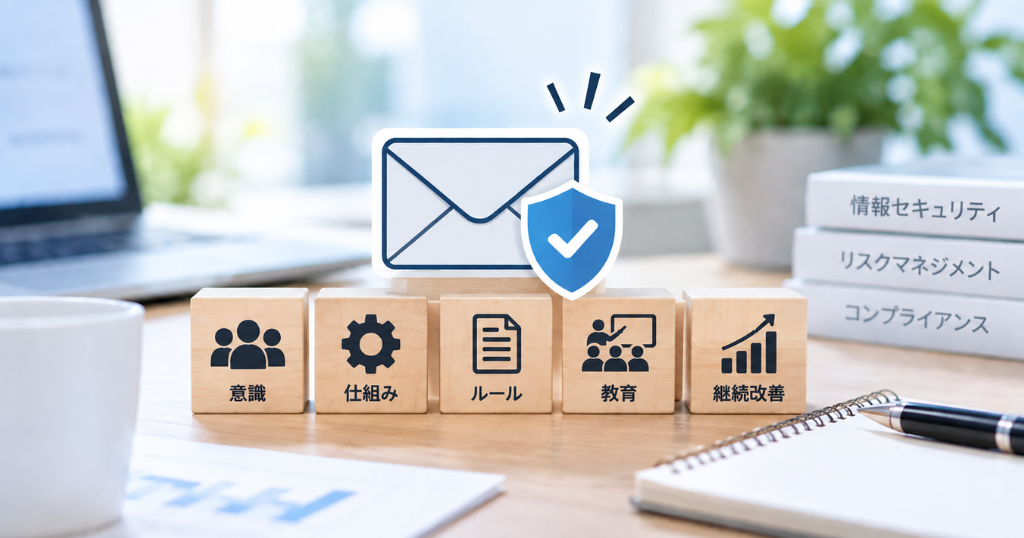
誤送信を仕組みで防ぐツールは、人の注意力に頼る対策の限界を補い、情報漏洩のリスクを抑えてくれます。送信前の確認や配送前の保留、脱PPAPに対応したファイル共有まで、備わっている機能は製品によってさまざまです。導入時は、自社のメール環境との相性や必要な機能、総額としての予算、サポート体制を見極めることが大切になります。
メール環境については、どの送信元からメールが送られているかまで洗い出しておくと、導入後の抜け道を防げるでしょう。あわせて、警告条件の調整や社内教育を進めれば、現場に過度な負担をかけずセキュリティ体制を整えられます。仕組みと人の意識、その両方がそろったとき、誤送信対策は本当に機能します。
自社の課題に立ち返りながら、無理のない範囲から始めてみてください。