
- 共同編集はクラウドへの保存とサインインだけで開始できる
- 先祖返りは担当範囲や更新時間をずらすルールで防げる
- 社外と受け渡しは承認機能がある法人向けサービスが安全
エクセルをみんなで同時に触れるようにしたいのに、「誰かが開いていて編集できない」「更新したデータが先祖返りして消えた」と頭を抱えていませんか。 実は正しい設定方法は、お使いのエクセルの製品名によって変わります。 共有ボタンが急に消えて戸惑うのも、製品ごとの仕様の違いによるものです。
この記事では、環境別の設定手順から、読み取り専用エラーの対処法、機能制限の回避策、安全な共有解除まで、実務で役立つ知識を一気に整理します。読み終えるころには、自社の環境に合った共有方法と、大切なデータを守るための確認項目が分かるでしょう。
エクセル共有のバージョン別設定手順

エクセルの共有設定は、使っている製品によって手順が変わります。ここで気をつけたいのが、発売年だけでは判断できない点です。
まずは下の表で、自分の環境がどれに当たるかを確かめておきましょう。
| お使いのエクセル | デスクトップ版での共同編集 | 対処の方向 |
|---|---|---|
| Excel for Microsoft 365 | 対応 | クラウドに保存してサインインすれば利用できる |
| 一般向けのExcel 2021 | 対応 | 同じくクラウド保存とサインインで利用できる |
| Excel LTSC 2021 | 非対応 | ブラウザ版のExcel for the webから参加する |
| Excel 2019 | 非対応 | ブラウザ版のExcel for the webから参加する |
| Excel 2016以前 | 非対応 | ブックの共有を使う サポートは終了済み |
似ているため、自分のエクセルがどちらなのか、ファイルタブのアカウント画面で確かめておくと確実です。
Microsoft 365と一般向けExcel 2021は共同編集で設定できる
Excel for Microsoft 365、または一般向けのExcel 2021をお使いなら、クラウド経由の共同編集を利用できます。複数の人が同じファイルを同時に開き、お互いの変更を数秒で確認しながら作業できる機能です。
ただし、ファイルをアップロードして共有ボタンを押すだけでは、うまく動かないこともあります。先に次の条件がそろっているか確かめておきましょう。
| 確認項目 | 満たすべき条件 |
|---|---|
| ファイル形式 | .xlsx、.xlsm、.xlsb のいずれか 古い.xls形式などは対象外 |
| 保存場所 | OneDrive、OneDrive for Business、SharePoint Onlineのいずれか |
| サインイン | 共同編集に対応するアカウントでサインインしていること |
| 自動保存 | 画面左上の自動保存が有効になっていること |
条件を満たしていれば、あとは共有するだけです。ファイルをクラウドへ保存し、画面右上の共有ボタンから相手のメールアドレスを入力しましょう。相手ごとに編集を許可するか閲覧のみにするかを決めて送信すれば、準備は完了です。
相手が届いたリンクを開いた時点から、同じファイルへ書き込めるようになります。
Excel 2019やLTSC版はブラウザ版で参加できる
デスクトップ版が共同編集に対応していなくても、あきらめる必要はありません。ブラウザ上で動くExcel for the webを使えば、共同編集に加われます。
無料のMicrosoftアカウントがあれば利用できるため、社内に複数の製品が混在している職場でも役立つでしょう。使い方はシンプルです。共同編集したいファイルをOneDriveやSharePoint Onlineに置き、ブラウザからそのファイルを開くだけで参加できます。
デスクトップ版に比べると使える機能は限られますが、数値の入力や簡単な集計であれば支障はほとんどありません。
社内の誰か一人でも非対応の製品でファイルを開いていると、全員が編集できなくなる場合もあります。
誰がどの製品を使っているか分からないときは、全員がブラウザ版で開くよう決めておくと、トラブルを避けやすくなります。
Excel 2016以前はブックの共有で設定できる
Excel 2016以前をお使いなら、ブックの共有という古い機能で複数人編集を実現できます。クラウドを使わず、社内のファイルサーバーにファイルを置いて使うのが前提でしょう。設定は校閲タブにあるブックの共有ボタンを押し、複数のユーザーによる同時編集の項目にチェックを入れれば完了します。
しかし、この方法は積極的におすすめできるものではありません。
マイクロソフト自身が、多くの制限がある古い機能だとして、共同編集への移行を推奨しているためです。
加えて、Office 2016とOffice 2019はいずれも2025年10月14日にサポートが終了しており、セキュリティ更新も提供されません。クラウドを使えない事情がある場合の暫定的な方法と考え、あわせて製品の更新も検討しておきましょう。
共有ボタンはリボンへの追加が必要な場合がある
新しいエクセルでは、校閲タブにあったはずのブックの共有ボタンが最初から表示されていません。マイクロソフトが共同編集への移行を進めているためで、既存のファイルを保守したり共有を解除したりするには、自分でボタンを呼び出す必要があります。追加手順は以下のとおりです。
| 手順 | 操作内容 |
|---|---|
| 1 | ファイルタブから「オプション」を開く |
| 2 | 左側の「クイック アクセス ツール バー」を選ぶ |
| 3 | 「コマンドの選択」を「すべてのコマンド」に切り替える |
| 4 | 一覧から「ブックの共有(レガシー)」を選んで追加ボタンを押す |
あわせて「ブックの共有を解除」や「変更履歴の記録(レガシー)」も追加しておくと、後の運用が楽になります。なお、この操作はあくまで既存ファイルの保守や解除のためのものです。新しくファイルを作るときは、共同編集を使うほうが安全です。
共同編集とブックの共有では使い勝手が異なる
設定が終われば複数人で同時に作業できますが、両者の体感はかなり違います。特に大きいのが、相手の作業が見えるかどうかという点です。共同編集なら誰がどこを触っているか分かるため、声をかけ合わなくても衝突を避けられます。
一方のブックの共有では相手の動きが見えないため、事前の役割分担が欠かせません。
| 比較項目 | 共同編集 | ブックの共有 |
|---|---|---|
| 相手の操作の見え方 | 条件を満たせば、編集中の場所と名前が表示される | 相手の作業状況は見えない |
| 変更の反映タイミング | 通常は数秒程度で反映。通信状態により遅れることもある | 各自が上書き保存したときにまとめて反映 |
| 保存の手間 | 自動保存が有効なら手動保存は不要 | 各自が手動で上書き保存する |
| インターネット環境 | クラウド接続が必要 | 社内ネットワークだけでも動作する |
クラウドを使える環境なら共同編集を優先し、ブックの共有は既存環境をやむを得ず維持する場合に限る、という使い分けが安全です。
エクセル共有中に発生するトラブルの原因

エクセルの共有中に起きるトラブルは、いくつかの決まったパターンに集約されます。ここで大切なのが、似て見える現象を切り分けることです。入力が消える変更の競合、保存できない保存失敗、ファイルが開けない破損は、それぞれ原因も対処も違います。
他ユーザーが開いていると編集がロックされる
編集のためロックされていますという表示が出たとき、原因は他の人が開いていることだけとは限りません。共同編集に対応していない製品で誰か一人が開いているだけでも、全員がロックされる場合があります。次の順番で確認していくと、原因にたどり着きやすいでしょう。
| 順番 | 確認する内容 |
|---|---|
| 1 | 自分の別の端末を含め、そのファイルを開いたままにしていないか |
| 2 | 利用者全員のエクセルが共同編集に対応しているか。分からない場合は全員がブラウザ版で開き直す |
| 3 | 保存場所がOneDriveやSharePoint Onlineか。社内のファイルサーバーは対象外 |
| 4 | ファイル形式が.xlsx、.xlsm、.xlsbのいずれかになっているか |
前の人が閉じたはずなのに直らないときは、パソコン上でエクセルの処理が裏に残っている場合もあります。画面では閉じていても、プログラムだけが動き続けている状態です。この場合は、パソコンの再起動を試すと解決することも多くあります。
共有フォルダに作業用の一時ファイルが残り、まだ編集中だと誤って判断されているケースもあります。
保存に失敗する原因は通信だけとは限らない
社内サーバー上のエクセルを保存できないとき、通信の切断はよくある原因ですが、それだけではありません。保存先フォルダの変更や削除の権限が足りていない場合や、ウイルス対策ソフト、同期ソフトが処理を妨げている場合にも起こります。
まずやってほしいのが、編集内容を守ることです。手元のパソコンへ別の名前で保存し、作業中のデータを退避させましょう。そのうえで、通信状態と保存先フォルダの権限を管理者に確認します。
ここで注意したいのが、退避したファイルをそのまま元の場所へ上書きしないことです。
その間に他の人が加えた変更を消失させる恐れがあるため、元ファイルの最新の状態を確認してから、必要な部分だけを反映させます。
ファイルが破損していると保存エラーが起きる
何度保存し直してもエラーが消えないなら、ファイル自体が壊れている可能性があります。強制終了や停電でエクセルが正常に閉じられなかったときや、保存先のディスク容量が不足していたときに起こりやすくなります。復旧を試みるときは、順番が大切です。
いきなりシートをコピーするのではなく、まずはエクセルに備わった修復機能から試しましょう。
| 順番 | 対処内容 |
|---|---|
| 1 | 元ファイルを上書きせず、コピーを作成しておく |
| 2 | クラウド保存なら、バージョン履歴から以前の状態を確認する |
| 3 | ファイルを開くダイアログから、開いて修復を実行する |
| 4 | 修復できないときは、データの抽出を試す |
| 5 | それでも開けないときは、開けるシートだけ新しいブックへコピーする |
保存タイミングの重複でデータが先祖返りする
更新したはずの内容が消えて古い状態に戻る現象を、先祖返りと呼びます。ブックの共有は、各自が上書き保存したときに初めて他の人の変更と合わさる方式です。
そのため、同じセルを別の人が同時に触っていると、後から保存した側の内容だけが残り、先に入力した人のデータが失われます。
更新時間を担当者ごとにずらすといったアナログな対策もありますが、それでは共同編集の「順番待ちをなくす」という本来のメリットが失われます。この先祖返りの危険を根本的に減らすには、クラウドを利用する「共同編集」への移行が確実です。
とはいえ、クラウド環境でもまったく起こらないわけではありません。同じセルを同時に変更した場合、原則として最後に保存された変更が残ります。大切な表を扱うなら、担当する列やシートをあらかじめ分けておくと確実です。
変更履歴には3つの種類がある
誰がいつどこを変えたのかを追いたいとき、変更履歴が手がかりになります。エクセルの履歴には性質の違う3つの種類があり、記録される範囲も保持される期間も異なります。混同しないよう整理しておきましょう。
| 履歴の種類 | 記録される内容 | 保持される期間 |
|---|---|---|
| ブックの共有の変更履歴 | 古い機能に固有の履歴。セルの変更内容 | 初期設定で30日間。共有を解除すると参照できなくなる |
| 変更の表示 | 最近のセルの値や数式の変更 | 最大60日間。グラフや書式、ピボットテーブルは対象外 |
| バージョン履歴 | ファイル全体の過去の保存状態 | 組織の設定による。管理者が無効にしている場合もある |
クラウドのバージョン履歴からは、過去の状態にファイルを戻せます。なお、復元すると、その時点の内容が現在の状態として扱われます。
全員が編集を終えてから操作しないと、他の人の最新の変更が失われる恐れがあるため注意しましょう。
エクセル共有機能のメリット

エクセルの共有機能を使うと、メール添付でファイルを送り合う手間や、最新版がどれかわからなくなる混乱から解放されます。共同作業の効率が上がり、業務のスピードそのものが変わってきます。
複数人が同時に更新作業を進められる
共有機能を使う最大の価値は「順番待ち」がなくなることです。売上管理表やシフト表のように全員で数字を書き換えるファイルでも、待たされる時間が消えるのです。
たとえば、Aさんが売上を入力している横で、Bさんが同じ表の別セルへ顧客情報を追記できます。Cさんはさらに別のシートで集計を進められるでしょう。誰かが閉じるのを待つ必要はありません。
条件を満たした共同編集なら、誰がどのセルを触っているかが色と名前で表示されます。
同じ場所を同時に書き換える衝突も避けやすくなるはずです。使っているアプリや自動保存の状態によっては、相手の編集中の場所が表示されない組み合わせもあります。
変更履歴から原因を特定して復元できる
数字が朝と夕方で違う、覚えのない書き換えが起きているといった場面でも、前述した変更履歴が役立ちます。誰かを責めるためではなく、いつ何が起きたかを突き止め、必要なら元に戻すための備えだと考えてください。複数人で一つの数字を扱う業務では、こうした記録が残る仕組みが安心につながります。
ただし、すべての操作が記録されるわけではありません。
書式の変更やグラフの操作など、追跡できない種類の変更もあります。 記録の限界を知ったうえで、原因の特定と復元に使うのが現実的でしょう。
ファイルを分けずに一元管理できる
共有機能を使えば「どれが本物のファイルかわからない」という事故をなくせます。
個別配布して後から統合する運用では、次のような混乱が起きやすくなります。
- 「売上表_最新.xlsx」「売上表_修正版.xlsx」「売上表_最終版_確定.xlsx」がフォルダに並ぶ
- メンバーごとに別々の版を編集し、後から誰かが手作業で合体させる
- 古い版をベースに作業し、更新分丸ごと消える
共有機能ならファイルは常に1本で、全員が同じ内容を見ながら編集できます。
クラウドの共同編集では自動保存が働くため、上書き忘れによる更新漏れもなくなり、原本の管理そのものが不要になります。
ファイルの持ち主やアクセス権、保存期間、バックアップの管理は引き続き必要です。一元管理できる状態を保つには、誰がどう管理するかをあらかじめ決めておきましょう。
エクセル共有機能のデメリット

エクセルの共有機能は便利な反面、いつも使えていた機能の一部が制限されたり、保存タイミング次第でデータが壊れたりする弱点があります。導入前に弱点を理解しておけば、あとから業務が止まるトラブルを避けやすくなります。
ブックの共有では多くの機能が制限される
ブックの共有をオンにすると、実務でよく使う機能が軒並み使えなくなります。マイクロソフト公式で示されている制限は20項目を超えており、記事などでよく紹介される数個の例よりも範囲は広いのです。代表的なものを整理しました。
| 分類 | 制限される主な機能 |
|---|---|
| 表と書式 | 表の作成、条件付き書式の追加や変更、セルの結合や結合の解除 |
| 集計と分析 | ピボットテーブルやピボットグラフの作成と変更、自動集計の挿入 |
| 編集操作 | ワークシートの削除、セル範囲の挿入や削除 |
| マクロ | マクロの記録、作成、変更、割り当て |
| 保護 | パスワードの設定や変更、ワークシートやブックの保護 |
月次レポートをピボットテーブルで作っていた人にとっては、痛手に感じるかもしれません。共有をかける前にレイアウトや集計表を作り込んでおくのが、現実的な回避策になります。
なお、すでにあるマクロを動かせるかどうかはファイルによって異なるため、大切なマクロを含むブックでは、ブックの共有を避けるのが安全です。
変更の競合が起きやすく復旧も複雑になる
前述のとおり、ブックの共有では複数人の保存タイミングが重なると入力内容が上書きされます。ここで押さえておきたいのが、この現象とファイルが開けなくなる破損は別物だという点です。
競合はデータが消える現象であり、破損はファイルそのものが読み取れなくなる現象を指します。やっかいなのは、競合が起きても気づきにくいことです。エラーが出るわけではなく、静かにデータが上書きされるためです。
復旧するには履歴をたどる必要があり、手間もかかります。日次でバックアップを取る、更新する範囲を担当ごとに分ける、利用する人数を絞るといった運用ルールを決めておきましょう。
従来の操作感と異なり慣れるまで時間がかかる
共有機能を使い始めた直後は、これまでの操作感と違って戸惑う場面が増えます。ITに詳しくないメンバーからは「ボタンが見つからない」「勝手に保存された」といった声が上がることがあります。
よくある戸惑いポイントは次のとおりです。
- 校閲タブにあったはずのブックの共有ボタンが最初から表示されておらず、クイックアクセスツールバーへ自分で追加しないと使えない
- クラウドの共同編集ではファイルを開くだけで自動保存が働き、上書きしていないつもりでも変更が確定する
- 共有相手ごとに閲覧のみと編集を許可するの区分を設定し直す必要がある
特に自動保存には注意が必要です。
別名で保存するつもりが元のファイルを書き換える場合があるため、コピーを作りたいときはコピーを保存の機能を使います。チーム全体で一度に切り替えると混乱するため、少人数のパイロット運用から始めるのが安全です。
共有より安全な共同編集への移行

古いブックの共有は機能制限やデータ消失の危険が大きく、マイクロソフトも非推奨としています。より安全に複数人で作業するなら、クラウドを使った共同編集への移行を検討しましょう。環境によってはGoogleスプレッドシートも候補に入ります。
クラウド保存が共同編集の前提になる
共同編集を使うには、ファイルをクラウドに置くことが欠かせません。具体的には、OneDrive、OneDrive for Business、SharePoint Onlineのいずれかです。
パソコンのデスクトップや社内のファイルサーバーに置いてあるだけでは、共同編集は動きません。ここで気をつけたいのが、社内に設置したSharePointは対象外になる点です。名前は同じでも、クラウド版とは扱いが異なります。
DropboxやBox、Google Driveといった他社のサービスも、デスクトップ版の共同編集には対応していません。
自社のファイルがどこに保存されているか分からないときは、情報システム部門に確認しておくと確実でしょう。
共同編集はブック共有より制限が少ない
共同編集の大きな利点は、前章で紹介した制限の多くがあてはまらないことです。セルの結合も条件付き書式もピボットテーブルも、通常どおり使えます。
使い慣れた操作をあきらめずにチームで共有できるのは、日々の業務にとって心強い点です。ただし、まったく制限がないわけではありません。
外部データへの接続やアドイン、マクロの編集などによって、共同編集や自動保存が一時的に止まる場合があります。マクロのコードを書き換える作業は、他の人の編集を中断させる恐れもあるため、一人で作業できるときに行うのが無難です。
暗号化されたファイルは共同編集の対象外になる
開くときにパスワードを求められるファイルは、共同編集を利用できません。自動保存も働かないため、複数人で扱いたいなら別の守り方へ切り替える必要があります。
ただし、自己判断でパスワードを外すのは避けてください。
機密情報を含むファイルであれば、暗号化を解いた瞬間に守りが失われます。安全な進め方は、OneDriveやSharePointのアクセス権限でファイルを守る方法へ移行することです。誰がアクセスできるかを個別に指定すれば、パスワードに頼らずに情報を守れます。
組織によっては、管理者が用意した仕組みで暗号化したまま共同編集できる場合もあるため、まずは情報システム部門へ相談しましょう。
Googleスプレッドシートという選択肢もある
エクセルの制限に限界を感じるなら、Googleスプレッドシートへの切り替えも候補になります。無理にすべてを移すのではなく、業務の性質で使い分けるのが現実的でしょう。
| 向いている業務 | おすすめの方法 |
|---|---|
| 顧客リストやシフト表など、全員で頻繁に更新する | Googleスプレッドシート |
| 大量データの分析や複雑なマクロ、体裁を整えた印刷物 | エクセル |
| インターネットにつながらない環境での作業 | エクセル |
Googleスプレッドシートは秒単位で自動保存され、変更履歴から過去の任意の時点へ簡単に戻せる強みがあります。なお、1ファイルあたり1,000万セルという上限があるほか、複雑な書式やマクロ、外部接続はそのまま移行できません。切り替える前に、コピーを作って動作を確かめておきましょう。
社外との受け渡しには法人向けのサービスも使える
ここまで紹介した方法は、社内で同じファイルを一緒に編集するための手段です。一方で、取引先へ完成したファイルを渡したい、送信前に上長の承認を挟みたい、といった要望は性質が異なります。こうした社外との受け渡しには、企業間のファイル転送や共有に特化したサービスが適しています。
エクセルのセルを同時に編集する用途とは目的が違うため、社内の共同編集とは分けて考えるのが自然です。両方を組み合わせれば、社内では快適に作業しつつ、社外へは安全に届けられます。
エクセル共有を安全に解除する方法
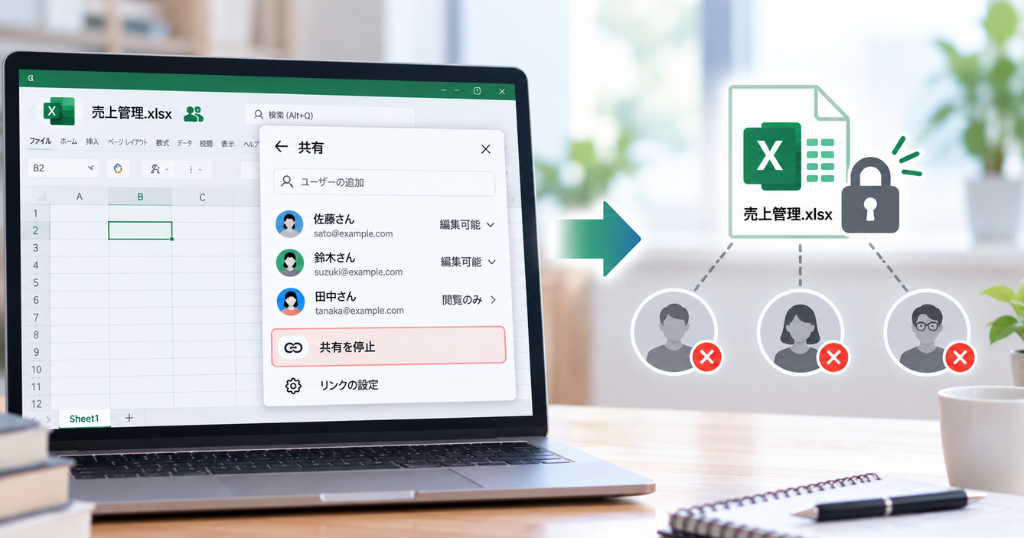
共有の解除はボタン一つで済みますが、手順を誤ると変更履歴や作業中のデータを丸ごと失う危険があります。特に旧式のブック共有は解除の瞬間に履歴が消えるため、事前の確認とバックアップが欠かせません。
解除前には全員の編集完了確認が必要になる
共有を解除する前に「今このファイルを開いているのは自分だけか」を必ず確認してください。誰かが開いたまま解除しようとすると処理がブロックされ、さらにその人が入力途中だった場合に強制解除すると、その作業データが永遠に失われます。
確認方法はシンプルです。ブックの共有ダイアログの編集タブを開くと、現在このファイルを開いている人の一覧が表示されます。自分一人だけになっているのを見届けてから解除しましょう。
相手が長時間離席していたり、退社して連絡がつかなかったりする場合は、一覧から対象者を選んでユーザーの削除を押せば、強制的に退出させられます。
未保存の変更は戻らないため、バックアップを取ってから、管理者の判断で実行するのが安全です。
共有ブックの保護がかかっていると解除できない
解除しようとしても、チェックボックスが灰色になって操作できないことがあります。このとき疑いたいのが、通常のシート保護ではなく、共有ブックの保護という別の設定です。
勝手に共有を解除されないようにする仕組みで、これが有効だと解除の操作が進めません。対処としては、校閲タブから共有ブックの保護を解除する操作を先に行います。パスワードが設定されていれば入力を求められるため、分からないときはファイルを作った人か社内の管理者に確認してください。
会社の規則でまとめて管理されている場合もあるため、無理に操作せず相談するのが安全です。
解除前に変更履歴を別ブックへ退避する
古いブックの共有を解除すると、それまで蓄積されてきた変更履歴を、同じ方法では参照できなくなります。誰がいつどのセルを変えたかという記録を残しておきたいなら、解除する前の退避が欠かせません。
具体的には、校閲タブの変更履歴の確認から履歴を新しいシートへ一覧表示し、それを別のブックへコピーして保存します。あわせて、ファイルそのものも別名で保存しておけば、万一操作を誤ってもすぐ元に戻せるでしょう。
なお、クラウドで共同編集している場合は事情が違うでしょう。共有相手の権限を外しても、バージョン履歴は通常そのまま残ります。
保持される期間や設定は組織によって異なるため、大切なファイルは念のため控えを取っておくことが望ましいです。
まとめ

エクセルを複数人で同時に扱う秘訣は、自分の製品に合った方法を選ぶことに尽きます。発売年ではなく、Microsoft 365なのか、一般向けのExcel 2021なのか、それともLTSC版や2019なのかを確かめてください。デスクトップ版が対応していなくても、ブラウザ版のExcel for the webという道が残っています。
読み取り専用エラーや先祖返りといったやっかいなトラブルも、原因の切り分け方さえ分かれば落ち着いて対処できるでしょう。
競合と破損は別物であり、それぞれ確認する順番が決まっています。解除の前に履歴を退避しておけば、大切な社内データを守れます。古いブックの共有を使い続けている職場なら、この機会に共同編集への移行を検討してみてはいかがでしょうか。
社外への受け渡しに承認や操作履歴が必要なら、GigaCCのような法人向けのファイル共有サービスも組み合わせられます。正しい仕組みを整えて、チーム全員が安心して作業できる環境をつくりましょう。