- 同じ25MBでも添付だけかメール全体か、計算方法がサービス毎に違う
- 添付ファイルは送信時にBase64変換でデータ量が約3割膨らむ
- 転送サービスは料金より機能で安全性を見極める
メールにファイルを添付するとき、容量が気になって手が止まった経験はありませんか。取引先に急ぎで送りたい資料のサイズ超過エラーや、送ったつもりが届いていなかったという事態は避けたいものです。マナー違反や不達によって信頼を落とさないためには、適切な容量の目安や、脱PPAP時代にふさわしい安全な送付方法を知っておくことが欠かせません。
この記事では、主要メールサービスの上限、容量を軽くする実践的な方法、クラウド共有への切り替え手順まで、今日から迷わず判断できる知識をまとめます。
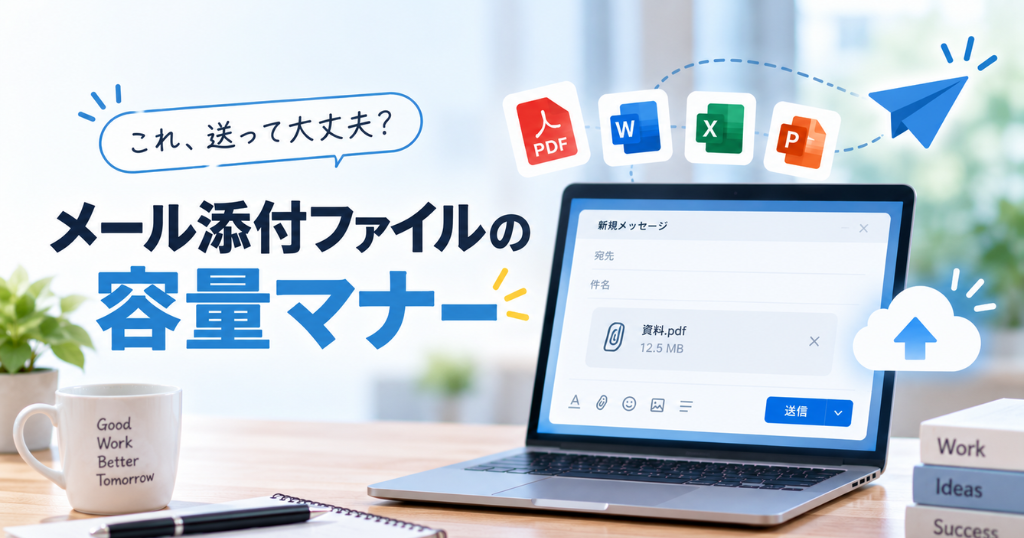
メール添付ファイルの容量マナー
ビジネスメールで添付ファイルを送るときは、システム上の上限だけでなく相手への配慮も欠かせません。技術的には20〜25MBまで送れても、実務ではもっと小さめに抑えるのがマナーです。
ここでは容量の目安、主要メールの上限、起こりやすいトラブル、大容量の添付を避けるべき理由を整理します。
添付ファイルの容量は1〜2MBが目安
ビジネスメールで直接添付するファイルは1〜2MB以内が無難です。 理由は、相手のメール環境が自分と同じとは限らないからです。
ただし、この数字は法律や業界団体が定めた基準ではありません。
受信側の企業では、独自に運用しているメールサーバーに厳しい容量制限を設けている場合もあります。
加えて、重いファイルは相手のメールボックスを圧迫し、ダウンロードや空き容量を確保する手間を強いることになります。
なお、この目安を超えただけでマナー違反になるわけではありません。相手先のルールがあればそちらを優先し、容量が大きいときは事前の確認やリンク共有を検討しましょう。
Gmail・Outlookなど主要メールの上限
主要メールサービスの送信上限は、サービスや利用形態ごとに異なります。ここで注意したいのが、同じ25MBでも測っている対象が違う点です。添付ファイルだけを数えるサービスと、本文を含めたメール全体で数えるサービスが混在しています。
数字を並べると混乱しやすいので、代表例を表で確認しておきましょう。
| サービス・利用形態 | 公表上限 | 何を測った数値か |
|---|---|---|
| Gmail | 25MB | 添付ファイルの合計 |
| Outlook.com | 25MB | 添付ファイルの上限 |
| クラシックOutlookとプロバイダメールの組み合わせ | 20MB | メールソフト側の初期値 |
| 法人向けMicrosoft 365やExchange | 送信35MB・受信36MB | メール全体。管理者が1MBから150MBの範囲で変更できる |
| Yahoo!メール | 25MB | 本文と添付の合計 |
| iCloudメール | 20MB | 送受信するメッセージ全体 |
もう一点、覚えておきたい仕組みがあります。メール送信時、添付ファイルはBase64という方式でテキストデータに変換され、通信上のデータ量が3割ほど増えます。表示上は上限内でも、送信の瞬間に超えて弾かれることがあります。
各社で上限の数え方が違うため、25MBのサービスなら実質何MBまで、と一律には計算できません。
上限ぎりぎりを狙わず、余裕を持たせておくのが確実です。
大容量ファイル添付を避けるべき理由
大容量ファイルの添付を避ける理由は、マナーだけではありません。相手を巻き込む困りごとにも発展します。代表的なパターンを押さえておきましょう。
| 起こること | 内容 |
|---|---|
| 送信エラー | 送信ボタンを押した瞬間にサイズ超過のエラーが出て、メールそのものが送れない |
| 受信側での拒否 | 自分は送信できたのに、相手企業のメールサーバーで弾かれて届かない |
| 発覚の遅れ | 届いていないと後から連絡を受けて初めて気づき、対応が後手に回る |
| 相手への負担 | 相手のメールボックスの空き容量を圧迫し、通信量や待ち時間も増やす |
容量超過で拒否された場合、通常は送信エラーや配信不能の通知が返ってきます。ただし、相手側のセキュリティシステムが受信後に隔離した場合などは、送信者が気づけないこともあります。
重要なファイルは、送信済みの表示だけで判断せず、別途受領の確認を取っておくことが望ましいです。
ファイルサイズが目安を超えるなら、無理に添付せず、クラウドストレージのリンク共有やファイル転送サービスへ切り替えるのが現在の標準的な対応になります。
添付ファイルの容量を軽くする手段
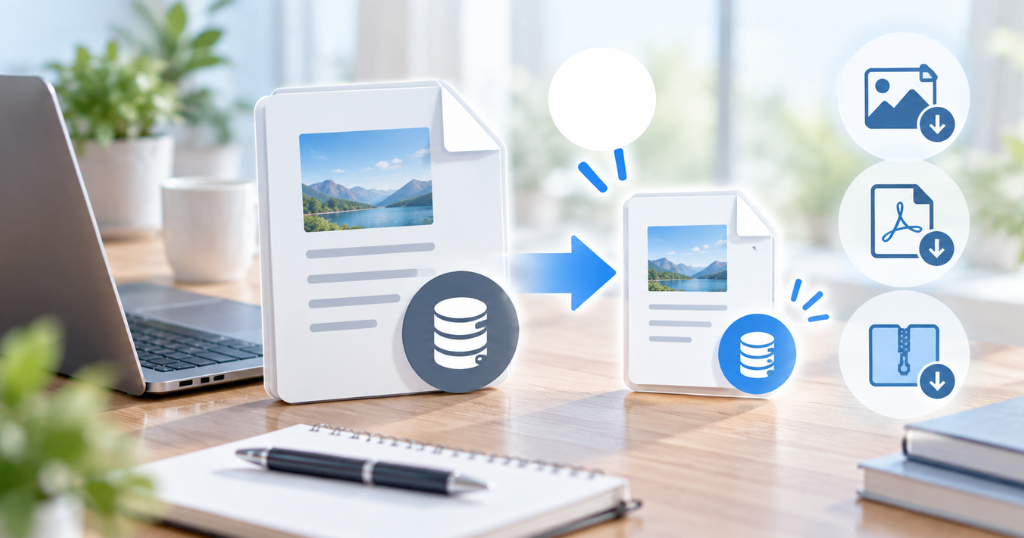
ファイルサイズが大きくて送れないときは、送信前にひと手間かけて軽くする方法があります。圧縮、分割、解像度調整という3つのアプローチを、ファイルの種類や機密度に応じて使い分けることが重要です。それぞれの向き不向きを押さえておきましょう。
ファイルは圧縮で容量を減らす
ファイルの軽量化といえばZIP圧縮が代表的ですが、万能ではない点に注意が必要です。WordやExcelなどテキスト中心の資料には効果的なものの、JPEG画像やMP4動画のようにすでに圧縮されている形式には、ほとんど効きません。用途別に整理すると、以下のように使い分けるのが実用的です。
| ファイル種類 | 向いている圧縮手段 |
|---|---|
| デスクトップ版の編集ソフトで最適化して保存する | |
| 複数の文書ファイル | ZIPでまとめて容量を整理する |
| 画像を多く含む資料 | 後述する解像度の調整で軽くする |
気をつけたいのが、機密性の高い契約書や個人情報を含むファイルの扱いです。無料のオンライン圧縮ツールを使うと、外部の事業者へファイルを送ることになります。
手元のパソコンの標準機能か、社内で許可されたソフトを使いましょう。
なお、ZIP圧縮はあくまで容量を小さくする手段であり、ファイルを暗号化したり誤送信を防いだりするものではありません。
分割送信で容量制限を回避する
1通で送れないときの応急処置として、ファイルを分けて複数メールで届ける分割送信という手があります。写真をまとめて添付するのではなく、数枚ずつに分ければ1通あたりの容量を推奨ラインに近づけられます。
しかしこの方法には、次のような弱点があります。
| 弱点 | 内容 |
|---|---|
| 受信側の負担 | 複数通が受信トレイに散らばり、見落としが発生しやすい |
| 確認の手間 | すべて受信しきったか、どれから見ればよいかを相手が把握しづらい |
| 送信側の手間 | 件名に1/3、2/3と通し番号を振るなど、余計な作業が発生する |
加えて、受信者のメールボックス全体の使用量は減りません。1通あたりを小さくしても、届く総量は変わらないためです。あくまで一時しのぎと考え、日常的に大容量を扱うならクラウド共有への切り替えが安全です。
なお、1つのファイルを専用ソフトで分割する方法もありますが、受信側にも同じソフトが必要になります。
相手の環境を確認できない限りは避けておくのが無難です。
解像度を下げて容量を抑える
資料に貼り付けた画像や写真が原因でファイルが膨らんでいる場合、解像度を下げるのが効果的です。解像度とは画像を構成する点の細かさを表す数値で、これが高いほどファイルは重くなります。
点の数を減らせば画質は多少粗くなりますが、パソコンの画面で確認する分には十分な見やすさです。PowerPointやWordには、貼り付けた画像をまとめて軽くする図の圧縮という機能が備わっています。利用中のバージョンに応じて解像度を選べるため、画面での閲覧が目的なら低めの設定でも支障はありません。
一方で、小さい文字や細い線を含む図面は読みにくくなることがあるため、圧縮後に拡大表示で確認しておきましょう。
写真をトリミングした場合、切り取った部分のデータもファイル内に残ったままです。ダイアログ内の「図のトリミング部分を削除する」にチェックを入れれば、隠れているデータもまとめて消去され、さらなる軽量化につながります。
大容量ファイルを送る代替手段
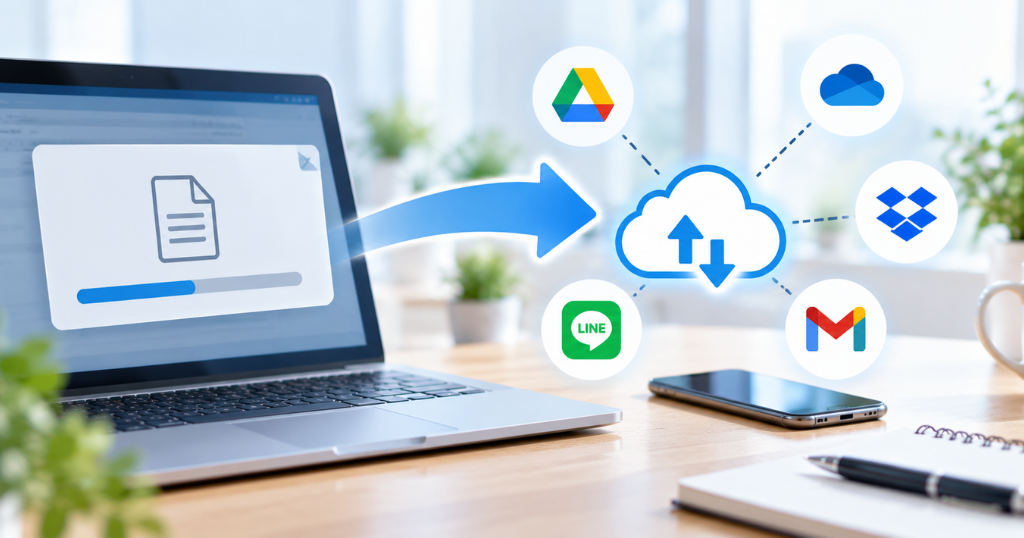
軽量化を尽くしても目安を超えるデータや、動画のように元から数GBあるデータは、メール添付以外の手段で送るのが現在の一般的な対応です。ここでは代表的な2つの代替手段と、用途に応じた使い分けを解説します。
クラウドストレージならリンクで共有できる
大容量データを届けるなら、まず検討したいのがクラウドストレージ、つまりインターネット上にファイルを預けられる保管サービスです。Google ドライブやOneDriveが代表例で、預けたファイルのアクセス用URLをメールに貼り付けるだけで共有が完了します。
加えて、送信後のリカバリー手段が豊富に用意されています。
- 誤字や情報漏洩に気づいたら、リンクを無効化して閲覧をストップできる
- クラウド上のファイルを差し替えれば、修正版を相手に見せられる
- アクセス権限を特定のメールアドレスに絞り、第三者の閲覧を防げる
新しいファイルへ置き換えたり保存場所を移したりすると、既存のリンクが動かなくなる場合もあります。更新した後は、受信者と同じ条件でリンクを開いて確かめておきましょう。
転送サービスは大容量ファイルに対応できる
クラウドのアカウントを相手が持っていない場合や、数GB規模の動画・デザインデータを渡す場面では、ファイル転送サービスが役立ちます。ファイルを一時的にサーバーへ預け、ダウンロード用URLを発行する仕組みで、GigaFile便やデータ便、宅ふぁいる便などが代表例です。
会員登録なしで数GBから数十GBのデータを送れる手軽さが魅力です。ただしビジネスで使うなら油断は禁物です。
ダウンロード時のパスワードを必ず設定し、あわせて自社のルールでその利用が禁止されていないかを事前に確認しましょう。
手軽さの裏返しで、情報の扱いには慎重さが求められます。
用途によって適した送付方法が異なる
送付方法は「扱うデータの機密度」で選ぶのが基本です。取引先との継続的なやり取りには、権限を細かく管理できるクラウドストレージが向きます。単発で数GBのデータを届けるだけなら、無料の転送サービスで十分です。
| 送りたい場面 | 向いている手段 |
|---|---|
| 取引先との継続的なやり取りや、社内での資料共有 | 権限を管理できるクラウドストレージ |
| 単発の大容量データで、機密性が低いもの | 会員登録不要の転送サービス |
| 顧客情報や図面など、機密性が高いもの | 承認や操作履歴の記録を備えた法人向けサービス |
顧客の個人情報や未公開の機密データを扱う場面では、無料サービスへのアップロードが自社や取引先のセキュリティ基準に触れる恐れもあります。
大容量ファイル送付時の案内メール文例

大容量データをクラウドや転送サービスで送るとき、URLだけを貼り付けるのは避けたいところです。相手が警戒せず安心して受け取れるよう、案内文を添えましょう。
ここではサービスに応じた案内文の型と、信頼を高める一言の工夫を紹介します。
クラウド共有には案内文の型がある
クラウドストレージのリンクを送るときは、目的・ファイル名・アクセス設定の3点を明記するのが基本です。URLだけでは相手が「本当に安全か」「何のファイルか」と迷い、開くのをためらう原因になります。案内文には次の要素を盛り込みましょう。
| 盛り込む要素 | 記載例 |
|---|---|
| 送付の目的 | 「次回のご提案資料をお送りします」という一言 |
| ファイル名 | 「提案書_v3.pdf」など、中身が分かる具体的な名称 |
| アクセス権限 | 「貴社ドメインの方のみ閲覧可能としております」という明示 |
| 問い合わせ先 | ダウンロードできない場合の連絡方法 |
ここで大切なのが、自分が設定した内容だけを書くことです。共有範囲を限定していないのに限定していると書けば、相手に誤った安心感を与えます。
送信前に共有設定の画面を開き、表示されている内容を確かめてから案内文に反映させましょう。
転送サービスには伝え方の工夫がある
ファイル転送サービスのURLを送るときは、ダウンロード期限とファイルサイズを必ず明記しましょう。相手が後回しにしている間に期限切れになると、再アップロードの手間が双方に発生します。実務で使える文例は次のような構成です。
| 記載項目 | 記載例 |
|---|---|
| 冒頭の一言 | 動画データをファイル転送サービスにてお送りいたします |
| ダウンロードURL | 発行されたURLをそのまま記載する |
| ファイルサイズ | 約1.2GB |
| ダウンロード期限 | 〇月〇日まで |
| 補足の配慮 | 容量が大きいため、通信環境の安定した場所でのダウンロードを推奨いたします |
例文は以下の通りです。
動画データをGigaFile便にてお送りいたします。以下のURLよりダウンロードをお願いいたします。ファイルサイズは約1.2GB、ダウンロード期限は7日間です。
回線環境によっては時間を要しますので、お時間に余裕のある際にお試しください。
先にサイズと期限を伝えておくと、相手はWi-Fi環境や作業時間を確保したうえで落ち着いて受け取れます。期限が近いものほど、早めの一報が相手の負担を減らします。
もしパスワードを設定したなら、URLと同じメールには書かず、電話など別の手段で伝えてください。
同じメールに並べて書くと、分けて送る意味がなくなります。
案内文には安心感を与える一言がある
外部のURLをクリックしてファイルをダウンロードする行為は、受信者にとって少なからず不安を伴います。無機質な事務連絡で終わらせず、相手の不安をやわらげる一言を添えると印象が変わるはずです。そのままメールに貼り付けて使えるフレーズ例は以下のとおりです。
| 目的 | フレーズ例 |
|---|---|
| 安全性の明示 | 本リンクは、貴社の担当者様のみアクセス可能な設定としております |
| サポートの表明 | ファイルの閲覧に不具合がございましたら、すぐに対応いたしますのでお知らせください |
| 受け取り側への配慮 | ダウンロードのお手数をおかけし恐縮ですが、何卒よろしくお願いいたします |
いずれも短いフレーズですが、受け取る側の心証は大きく変わります。脱PPAPが進み、ファイル共有の手段が多様になった今だからこそ、案内文に込める細やかな配慮が信頼につながります。事務的にURLを貼るだけの連絡と、一言添えた連絡では、次の仕事の進めやすさにも差が出るはずです。
大容量ファイル送付の注意点
クラウドや転送サービスを使えば安心、というわけではありません。ツールの選び方や設定を誤ると、情報漏洩の入り口になります。
ここでは脱PPAPの背景と、代替サービスを使ううえでの注意点を順に整理しましょう。
PPAP方式には安全性の懸念がある
PPAPは今や避けるべき送信方式として広く認知されています。
かつては安全なファイル共有の基本とされていましたが、深刻なセキュリティリスクとして扱われるようになりました。問題は、多くの企業のウイルス対策ソフトがパスワード保護されたZIPの中身を検査できない点にあります。
攻撃者はこの仕様を悪用し、実在の取引先を装った偽メールにパスワード付きZIPを添付して感染を広げてきました。2020年11月には、内閣府と内閣官房が、ZIPファイルとパスワードを同じメール経路で自動送信する運用を廃止しています。その後、企業でもパスワード付きZIPの受信を拒否する動きが広がりました。
パスワード別送だけでは不十分な場合がある
ZIPとパスワードを別々のメールで送る手法自体に、安全上の効果はほとんどありません。1通目のファイルと2通目のパスワードは同じメールアカウントから同じ宛先へ届くためです。
メールボックスが乗っ取られたり、宛先を間違えたりすれば、両方の情報が同時に第三者の手に渡ります。パスワード付きZIPには、これに加えて次のような弱点もあります。
| 弱点 | 内容 |
|---|---|
| 暗号方式による差 | 古いZipCryptoという方式は強度が低い。より強固なAES-256は、受信側に対応ソフトがないと開けないことがある |
| 端末による差 | スマートフォンでは、暗号化されたZIPを開けない場合がある |
| 双方の手間 | 送信側は2通のメールを準備し、受信側は探して開いて解凍する作業が発生する |
別のメールに分けるだけでは、大切な情報を独立した経路へ分けたことにはなりません。
パスワードを伝えるなら、電話など、メールとは異なる手段を使いましょう。
転送サービス利用時のセキュリティ対策
ファイル転送サービスは便利ですが、預ける先を選ばないと情報漏洩の入り口になります。 ここで確認したいのが、料金の有無ではなく、備わっている機能です。無料でも十分な保護がある場合もあれば、有料でも必要な機能を欠く場合もあります。
| 確認する機能 | なぜ必要か |
|---|---|
| 受信者本人の認証 | URLが転送されても、第三者に開かれないようにするため |
| 通信時と保存時の暗号化 | 経路上とサーバー上の両方でデータを守るため |
| 保存期間と送信後の削除 | 不要になったデータを残さないため |
| 操作履歴の記録 | 誰がいつ受け取ったかを後から確認するため |
| 承認の流れ | 送信前に上長のチェックを挟むため |
これらの機能がすべてそろっている必要はありません。扱うデータの機密度に応じて、どこまで求めるかを決めましょう。
あわせて、情報漏洩を防ぐためにも、自社のセキュリティ規程で外部サービスへのアップロードが認められているかを利用前に確認してください。
許可されていないサービスを使えば、たとえ事故が起きなくても規程違反となります。
リンクには有効期限や共有範囲の設定がある
クラウドや転送サービスで発行されるリンクは、有効期限や共有範囲を細かく設定できる仕組みを備えています。この機能を使いこなせるかどうかで、情報漏洩のリスクは大きく変わります。設定を意識せずデフォルトのまま送ると、意図しない相手にURLが転送され、ファイルが第三者の目に触れる可能性が出てくるのです。
送信前にチェックしたい設定は次のとおりです。
| 設定項目 | 内容 |
|---|---|
| アクセス権限 | 特定のメールアドレスに限定し、URLを知るだけの第三者を締め出す |
| 有効期限 | ダウンロード期限を短めにし、放置による漏洩の危険を減らす |
| 権限の取り消し | 不備に気づいたとき、すぐリンクを無効にできる状態にしておく |
ただし、これらの機能が使えるかどうかは、サービスや契約している内容、管理者の設定によって異なります。設定の画面に項目が表示されないときは、情報システム部門に相談してみましょう。
共有範囲を特定の受信者に絞り、権限を閲覧のみにしておくのが基本の形になります。
メール添付の容量トラブルを防ぐポイント
添付ファイルにまつわるトラブルは、日々のわずかな心がけで大半を防げます。送信前のサイズ確認、相手への一声、社内ルールの把握という3つの習慣が、信頼を損ねる事故から自分を守ってくれるはずです。
ここでは実務ですぐ使える予防のポイントを紹介します。
送信前の容量確認でミスを防げる
メールの送信ボタンを押す前に、添付ファイルの合計サイズを確認する習慣をつけましょう。エクスプローラーやFinder、つまりファイルを一覧表示するパソコン標準のツールでプロパティを開けば、その場でサイズを確認できます。
目安を超えていると分かれば、圧縮するかクラウド共有に切り替えるかを慌てずに判断できます。
特に気をつけたい場面は次のとおりです。
| 気をつけたい場面 | 内容 |
|---|---|
| 高解像度の画像を含む資料 | 提案書などに写真を複数貼り付け、想定以上にサイズが膨らんでいるとき |
| スマートフォンの写真 | 撮影したままのデータを、複数枚まとめて添付しようとするとき |
| 過去メールの転送 | 元の添付ファイルが残ったまま、新しいファイルを追加して合計が跳ね上がるとき |
過去メールの転送については、使っているメールソフトの動きを確かめておくと確実です。多くのメールソフトでは、返信のときは元の添付ファイルが引き継がれず、転送のときだけ残ります。転送する前に、不要な添付を削除しておきましょう。
事前確認があると相手も安心できる
受信環境が分からない相手へ大きめのファイルを送るときは、事前に一声かけておくと不達を防げます。取引先によっては厳しい容量制限が設けられていたり、特定のファイル形式がセキュリティの仕組みで自動的に弾かれたりするためです。
確認するときは、「これから約3MBの提案書をお送りしたいのですが、御社の環境で問題なくお受け取りいただけますでしょうか」と尋ねると丁寧です。ここで一工夫を加えてみましょう。容量を伝えるだけでなく、添付と共有リンクのどちらがご都合よろしいですかと添えれば、相手も答えやすくなります。
相手に自社の受信制限を確認する時間ができ、確実にデータを渡せるという双方の安心につながります。
会社ごとに独自のルールがある
見落とされやすいのが、自社のセキュリティ規程の確認です。企業によっては、標準的なサービスの公表値より小さい上限を設けていたり、外部のクラウドサービスへのアップロード自体を禁じていたりします。入社時や配属時に、一度は目を通しておきたい観点を整理しました。
| 確認項目 | 見るべき内容 |
|---|---|
| メール送受信の容量制限 | 自社サーバーの上限値と、超過したときの動き |
| 外部サービスの利用可否 | クラウドストレージや転送サービスの使用が認められているか |
| 機密情報の取り扱い | 顧客情報や図面データを送る際に、承認の手続きがあるか |
具体的な上限は組織ごとに大きく異なります。知らずに送って情報漏洩を起こすより、迷ったら情報システム部門に相談する姿勢が、長期的な信頼につながります。
まとめ

メール添付の容量に、すべての企業へ共通する上限はなく、利用するサービスや勤務先の設定によって変わります。1〜2MBという目安は、受信環境が分からない相手へ配慮するための控えめな基準として使えますが、これを超えただけでマナー違反になるわけではないのです。大切なのは、相手の環境とデータの機密度に応じて送り方を選ぶことです。
目安を超えるデータは、圧縮や解像度の調整で軽くするか、クラウドストレージや転送サービスへ切り替えます。送信時には、共有範囲と閲覧権限、有効期限を確かめておきましょう。
脱PPAPが進んだ今、パスワード付きZIPに頼らない送り方が求められており、承認の流れや操作履歴の記録まで必要なら、GigaCCの法人向けのファイル共有サービスも候補です。
重要なファイルは受領の確認まで行い、安心して確実に届く送り方を今日から実践してみてください。