- 送信取り消しには保留型と回収型の2つの仕組みがある
- 法人用のMicrosoft 365は既読メールも回収できる
- Gmailは最大30秒まで送信保留を延長できる
メールを送った瞬間に宛先や添付のミスに気づき、血の気が引いた経験はありませんか。実は多くのメールツールには、送信を取り消せる仕組みが備わっています。ただし使えるのはほんの数秒から数十秒で、GmailやOutlook、iPhoneなど環境ごとに手順も時間も違います。
この記事では、今すぐ間に合わせる取り消し方法から、本当に相手へ届いていないかの確認、間に合わなかったときのお詫びの手順、そして二度と繰り返さないための予防設定まで、順を追って解説します。
メールの送信取り消しの基本と時間制限
メールの送信取り消しは、送信ボタンを押した後でもメールを止められる機能です。ただし、どんなメールでも自由に消せるわけではありません。使っているツールや、送信からどれだけ時間が経ったかによって、取り消せる範囲は変わります。まずは仕組みと制限を知っておくと、いざというときに落ち着いて動けます。
誤送信直後はまず取り消し操作を最優先で行う必要がある
誤送信に気づいたら、何よりも先に取り消しボタンを押してください。送信取り消しが効くのは、ほんの数秒から数十秒という短い時間だけだからです。原因を調べたり、慌てて画面を閉じたりしているうちに、その数秒はあっという間に過ぎます。
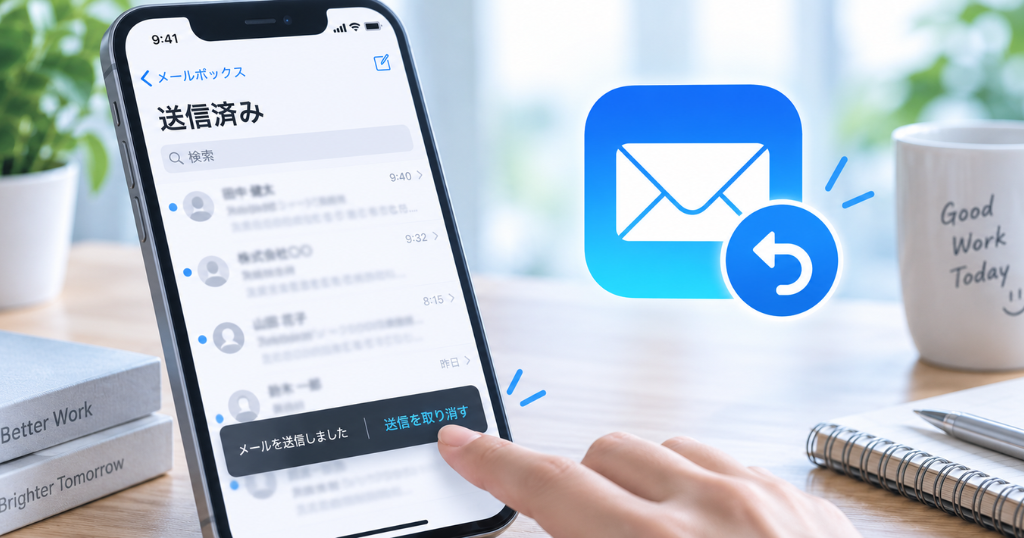
操作はとても簡単で、Gmailなら画面の下に出る「元に戻す」、iPhoneなら「送信を取り消す」という表示をすぐにタップするだけです。
この一瞬の判断が間に合えば、お詫びのメールも上司への報告もいりません。考えるより先に手を動かすことが、被害を防ぐ一番の近道です。
送信取り消しには保留と回収の2つの仕組みがある
送信取り消しと呼ばれる機能は、実は仕組みが二種類に分かれます。
ひとつは、送信ボタンを押しても発送そのものを一定時間だけ止めておく保留型です。もうひとつは、いったん相手に届いたメールを、後から消しにいく回収型です。
保留型
決められた秒数のあいだにボタンを押せば、メールは相手に届く前に止まり、書きかけの下書きへ戻ります。相手の受信箱から抜き取っているわけではなく、発送そのものを待たせているだけなので、時間内に成功すれば通常は相手に届きません。
回収型
いったん届いたメールを削除しようと試みる仕組みで、条件がそろわなければ失敗することもあります。
自分が使っているツールがどちらの方式かを知っておくと、いざというときに落ち着いて動けるでしょう。
主なツールの対応は次の通りです。
| ツール | 仕組み |
|---|---|
| Gmail(パソコン・スマホとも) | 保留型 |
| iPhone標準メールアプリ | 保留型 |
| 個人用Outlook.com | 保留型 |
| 会社のMicrosoft 365アカウント | 回収型 |
| LINE | 独自の取り消し機能(保留・回収とは別) |
| SMS | 取り消し機能なし |
取り消し可能な時間はツールごとに異なる
取り消せる時間は、使うツールによって大きく違います。共通しているのは、決められた秒数を過ぎるとメールは相手に送信され、それ以降は取り消せなくなる点です。自分の環境で何秒使えるかを、あらかじめ知っておきましょう。主なツールの初期設定と、設定で選べる時間は次の通りです。
| ツール | 初期設定 | 選べる時間 |
|---|---|---|
| パソコン版Gmail | 5秒 | 5秒・10秒・20秒・30秒 |
| スマホのGmailアプリ | 5秒 | 5秒で固定 |
| iPhoneの標準メールアプリ | 10秒 | 10秒・20秒・30秒 |
| 新しいOutlook | — | 最大10秒ほど |
送信済みフォルダに残っていても届いていない場合がある
送信済みフォルダにメールが残っていても、相手に届いているとは限りません。取り消したのに記録が残っていて不安になる人は多いですが、表示の有無と実際に届いたかは別の話です。
GmailやiPhoneのような保留型では、取り消しに成功するとメールは下書きへ戻るため、送信済みには残りません。
一方、会社で契約しているMicrosoft 365アカウントで使う回収型は、いったん相手に届いたメールを後から消そうとする仕組みです。
そのため、自分の送信済みフォルダには記録が残ります。
Gmailでの送信取り消し手順
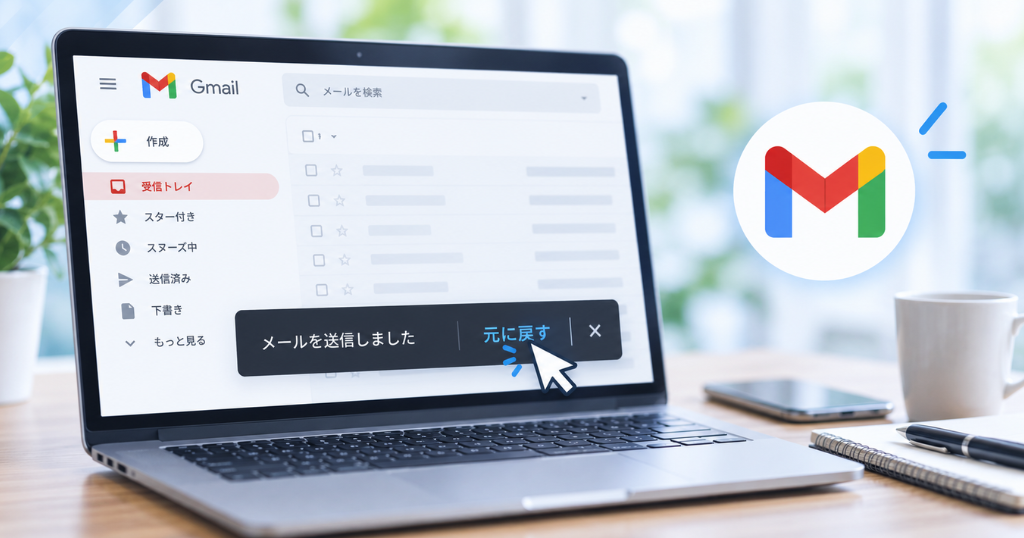
Gmailの送信取り消しは、送信後に画面へ出るボタンを押すだけで完了します。まずは今すぐの操作から見ていきましょう。慣れてきたら、次回のために時間を延ばす設定もあわせて確認してください。
送信直後に表示される取り消しボタンを押す
メールを送ると、取り消し用のボタンが自動で表示されます。パソコン版では画面の左下に「メールを送信しました」という黒い帯が現れ、その中に「取り消し」の文字が出ます。設定した時間内にここを押せば、送信の停止が可能です。
帯が消えると取り消しはできなくなるため、表示が出ているうちに動くことが欠かせません。
慌てていても、この帯だけは見逃さないようにしましょう。
内容を修正して再送する
取り消しに成功すると、メールは送る前の書きかけの状態に戻ります。これは、送信をやめると下書きに戻る仕組みだからです。この画面で、間違えた宛先を直したり、忘れていた添付ファイルを付け足したり、本文の誤りを直したりできます。焦ったまま送り直すと同じミスを繰り返しやすいため、宛先・添付・本文の三つを落ち着いて見直してから、あらためて送信ボタンを押しましょう。
設定画面で取り消し可能時間を変更する
今回の対応がひと段落したら、次回のために取り消しに使える時間を延ばしておきましょう。パソコン版のGmailは初期設定の秒数が短く、ミスに気づいてボタンへ手を伸ばすうちに終了することも少なくありません。この設定さえ済ませておけば、余裕が生まれます。手順は次の通りです。
| 手順 | 操作内容 |
|---|---|
| 1 | 画面右上の歯車アイコンを押し、「すべての設定を表示」を開く |
| 2 | 「送信取り消し」という項目を探す |
| 3 | 5秒・10秒・20秒・30秒から選ぶ。余裕を持ちたいなら最長の時間がおすすめ |
| 4 | 画面下の「変更を保存」を押して完了する |
この一手間で、送信後の数十秒に余裕が生まれます。
スマホアプリでの取り消し操作方法
スマホのGmailアプリでも取り消しはできますが、時間の短さに注意してください。メールを送ると画面の下に「送信しました」と表示され、その横に「元に戻す」の文字が出ます。ここをタップすれば送信が止まります。ただしスマホアプリの取り消し時間は5秒で固定されていて、パソコン版のように延ばせません。
表示が消えるまで数秒しかないため、スマホから送るときは送信直後に画面から目を離さず、ミスに気づいたらすぐ指を動かすことが大切です。
Outlookでの送信取り消し手順
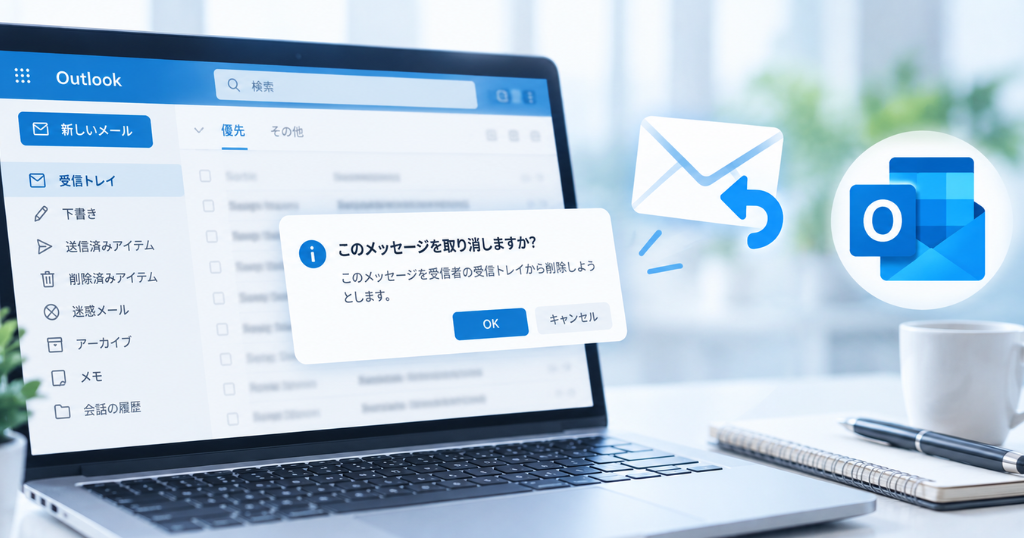
Outlookの送信取り消しは、使っているアカウントの種類によって仕組みが分かれます。法人用のMicrosoft 365アカウントなら誰でも回収できると思う方も多いのですが、実際はもう少し複雑です。まずは自分の環境がどちらに当たるかを、確かめておきましょう。
まず全体像を比較で見ておきます。
| 区分 | 仕組み | 主な条件 |
|---|---|---|
| 個人用Outlook.com | 送信を保留する | 設定した秒数以内に操作すること |
| 法人用のMicrosoft 365アカウント | 送信済みメールを回収する | 送受信者が同じ組織であること、管理者設定によること |
個人用Outlook.comは送信を保留する仕組み
個人用のOutlook.comアカウントで使う取り消しは、Gmailと同じ保留型です。メールを送ると画面に「元に戻す」という表示が出て、これを押すと発送が止まります。この方式は相手に届く前に止めるので、相手が読んだかどうかは関係ありません。ただし押せる時間は数秒と短く、あらかじめ設定でこの機能を有効にしておく必要があります。
手順は次の通りです。
| 手順 | 操作内容 |
|---|---|
| 1 | Outlook.comの設定画面を開き、メールの作成と返信の項目を選ぶ |
| 2 | 送信取り消しの項目を有効にし、5秒か10秒のどちらかを選ぶ |
| 3 | メールを送信する |
| 4 | 画面に表示される「元に戻す」をクリックする |
個人用アカウントの場合、この保留の仕組みしか使えない点も押さえておくとよいでしょう。
法人用のMicrosoft 365アカウントはメッセージを回収する仕組み
パソコンにインストールして使う会社のOutlookや、ブラウザで開くOutlook on the webには、送ったメールを回収する機能があります。これは送信を数秒止める仕組みではなく、いったん相手の受信箱に届いたメールを、後から消しにいく仕組みです。
| 手順 | 操作内容 |
|---|---|
| 1 | 送信済みアイテムから、取り消したいメールを開く |
| 2 | メニューからメッセージの取り消しを選ぶ |
現在はアップデートにより、管理者の設定次第で既読メールも回収できる場合があります。
ただし、会社によっては管理者がこの機能をあえて無効にしているケースもあります。
自社の設定が分からない場合は、情報システム部門に確認してください。
回収結果の確認方法
回収がうまくいったかどうかは、届く通知メールのリンクから確認できます。
何度も送信済みフォルダを見返して不安になるより、この通知を待って中身を確かめるほうが確実です。リンクを開くと、宛先ごとに成功・保留・失敗のいずれかが表示されます。すぐに結果が確定しないこともあり、保留のまま反映に時間がかかることもあるでしょう。
表示が保留のうちは、まだ成功したと判断しないほうが無難です。誤送信に気づいたら、相手が読む前に一秒でも早く回収を試みましょう。
SMS・LINEでの送信取り消しの可否
誤送信で焦るのは、メールに限った話ではありません。SMSやLINEでも誤送信はよく聞かれます。電話番号でやりとりするSMSには取り消し機能がなく、LINEには時間制限つきの取り消し機能があります。それぞれの仕組みと落とし穴を見ていきましょう。
SMSには送信取り消し機能が存在しない
電話番号あてに送るSMSには、送った後に取り消す手段がありません。ここがメールやLINEと決定的に違うところです。SMSは携帯電話の回線を通じて相手の端末へ直接届く仕組みのため、いったん送れば相手のスマホに残り、こちらの操作で消すことはできません。番号を一つ打ち間違えて、まったく知らない人に届いたとしても、あとから回収する方法はないのが実情です。
取り消せないぶん、SMSでは送信ボタンを押す前に相手の番号と本文を見直すことが、唯一で最大の予防策になります。
LINEは制限時間内であれば送信取り消しができる
LINEには送ったメッセージを取り消す機能がありますが、使える時間には制限があり、また最近その条件が変わりました。2025年10月下旬から、無料ユーザーが取り消せる時間は、それまでの24時間以内から1時間以内へ短縮されています。同年11月7日からは、月額のLYPプレミアムという有料会員向けに、最大7日間まで取り消せる機能が新たに始まりました。
| 区分 | 取り消せる時間 | 備考 |
|---|---|---|
| 無料ユーザー | 送信から1時間以内 | 相手の画面に取り消しの表示が残る |
| LYPプレミアム会員 | 送信から最大7日間 | 未読の相手には表示を残さず消せる |
| オープンチャット | 送信から24時間以内 | 会員・非会員を問わず変わらない |
操作は、取り消したいメッセージを長押しし、出てきたメニューから送信取消を選ぶだけです。これで自分と相手の両方の画面からメッセージが消えます。
LINEの取り消し後も相手の画面に痕跡が残る
LINEは取り消せても、多くの場合、相手の画面に痕跡が残る点に注意してください。無料で使っている人が取り消すと、メッセージ自体は消えるものの、代わりに相手のトーク画面へ「メッセージの送信を取り消しました」という一文が残ります。中身は見られなくても、送って取り消したという事実は相手に伝わります。有料のLYPプレミアム会員であれば、相手がまだ読んでいない未読のときに限り、この表示を出さずに消せます。
取り消しは万能ではないので、やはり送る前の確認が一番確実です。
送信取り消しができない場合の対応策
取り消しが間に合わなかったとき、血の気が引くのは誰でも同じです。ですが、ここで慌てて隠したり黙ったりするのが一番よくありません。やるべきことは、すばやくお詫びし、必要な相手へ報告すること。落ち着いて動けば、信頼を取り戻すことは十分にできます。
お詫び連絡はスピードを最優先する
誤送信に気づいたら、何よりも先にお詫びの連絡を入れてください。時間が経つほど相手がメールを開いて読む可能性が高まり、対応も難しくなるからです。まずは電話やメールで、誤って送信した事実と、そのメールを見ずに破棄してほしいという二点を伝えます。このとき、文面をきれいに整えることに時間をかけすぎないことが重要です。
完璧な言葉を探すより、簡潔でいいので一秒でも早く連絡するほうが、相手には誠実な姿勢として伝わります。
ただし、個人情報や機密情報を含む誤送信では、自分だけの判断で相手へ連絡する前に、社内への報告も同時に進めてください。
証拠保全や会社としての統一対応が必要になる場合があるためです。
状況別のお詫びメール例文
お詫びメールは、ミスの種類ごとに書く中身を変えると伝わりやすくなります。共通して大事なのは件名です。「【訂正とお詫び】」や「【重要・メール破棄のお願い】」といった言葉を頭に付けておくと、相手が一目でただ事ではないと気づけます。よくある三つのケースと、本文に盛り込む内容は次の通りです。
| ミスの種類 | お詫びメールに書く内容 |
|---|---|
| 宛先を間違えて無関係の人に送った | 誤送信のお詫びと、そのメールを開かず破棄してほしいという依頼 |
| 添付ファイルを忘れた・間違えた | 不備のお詫びと、正しいファイルの送付 |
| 本文に誤字や内容の誤りがあった | 誤りのお詫びと、どこをどう直すのかの簡潔な説明 |
宛先間違いの場合、たとえば次のような文面が使えます。
このたびは弊社の不手際により、関係のない方へメールを誤送信いたしましたことを、深くお詫び申し上げます。お手数をおかけいたしますが、該当のメールは開封せずに破棄いただけますようお願い申し上げます。今後は再発防止に向け、管理体制の徹底に努めてまいります。
どのケースでも、言い訳を並べず、事実とお願いを誠実に伝えるのが基本です。
社内報告では発生事実と対応状況を伝える
社内への報告では、起きた事実と、今どう対応しているかをセットで伝えましょう。上司が知りたいのは言い訳ではなく、状況を正確につかむための情報だからです。「いつ」「誰に」「どんな内容を」誤送信し、「相手にどうお願いしたか」を短くまとめて伝えます。
一人で抱え込むと対応が後手に回り、被害が広がる傾向があります。
叱られるのを恐れるあまり隠すことは最も評価を下げる行動です。報告が早いほど、上司も次の手を打ちやすくなります。
個人情報が含まれる場合は情報漏洩対応が必要になる
誤送信したメールに個人情報や機密情報が含まれていたら、ふだんのお詫びだけでは足りません。会社全体に関わる情報漏洩として扱う必要があるからです。
顧客の名簿や取引先の資料などを添付したまま誤送信したときは、上司だけでなく、社内で情報の安全を管理する情報セキュリティ担当にもすぐ連絡します。
漏洩した情報の内容によっては、個人情報保護委員会への報告や、本人への通知が法律上必要になる場合もあります。該当するかどうかや期限の判断は、法務や個人情報保護の担当者に確認するのが確実です。自分の判断だけで動かず、日頃から送信前に上長の承認を挟む手順や、誰がいつ何を送ったか記録を残せる仕組みを整えておくと、いざというときの被害を小さく抑えられるでしょう。
誤送信を防ぐ設定と予防策
誤送信は、気合いや注意力だけでゼロにするのは難しいものです。だからこそ、仕組みで防ぐという発想が効いてきます。送信を数秒止める設定、宛先を確かめるポップアップ、そして送信前の見直し習慣。
この三つを組み合わせれば、あの冷や汗が出る瞬間を大幅に減らせます。今日からできることを順に見ていきましょう。
送信保留機能を有効にしておく
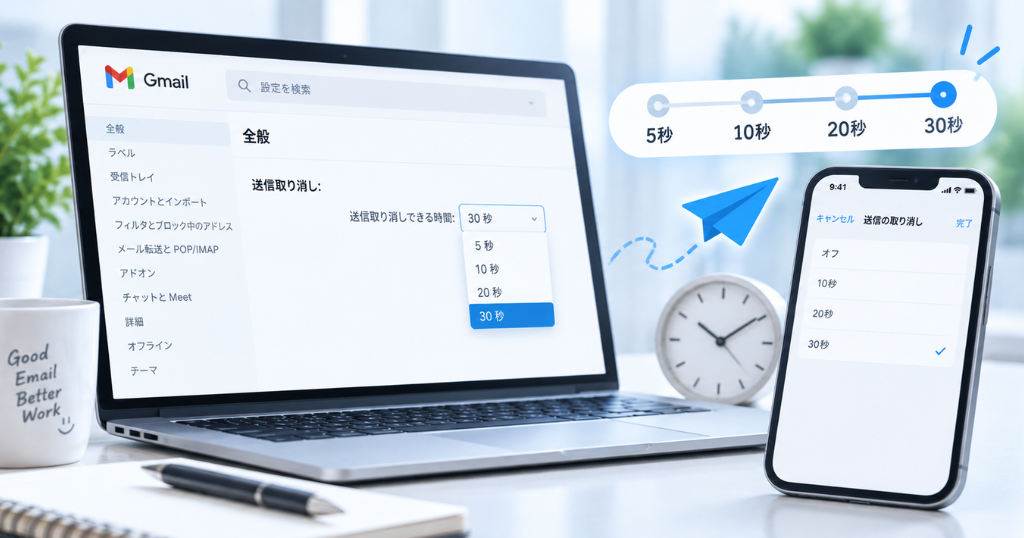
まず取り入れたいのが、送信を数秒だけ止めておく送信保留の設定です。使っているアプリの設定画面から、送信取り消しに関する項目を開くだけで変更できます。たとえば、パソコン版Gmailなら5・10・20・30秒、iPhoneの標準メールアプリなら10・20・30秒、個人用Outlook.comなら5秒か10秒から選べます。初期設定のままだと最短の時間になっていることが多いため、選べる中で一番長い時間に変えておくと安心でしょう。
宛先確認のポップアップを設定できる
宛先の入れ間違いには、送信時に確認画面を出す対策がよく効きます。送信ボタンを押した瞬間に「この相手で本当によいか」とたずねる小窓を強制的に表示させれば、宛先ミスにその場で気づけるからです。無料のメールソフトThunderbirdには、Confirm-Addressという後から足せる小さなプログラムがあります。これを入れておくと、送信の前に宛先の一覧が画面に出て、目で確かめてから送れるようになります。
よく似た名前の別の取引先をうっかり選んでいた、という事故を、送る直前の一呼吸で止められるのが大きな利点です。
送信前のダブルチェックを習慣化する方法がある
設定に頼るだけでなく、自分の目で二度確かめる習慣も欠かせません。とはいえ「気をつけよう」という心がけだけでは、忙しいときに真っ先に抜け落ちるのが人間です。そこで、確認する順番をあらかじめ決めて毎回なぞると、見直しが自然と身につきます。送信前に、宛先、添付ファイル、本文の三点を上から順に指差すつもりで確かめる、といった自分用ルールを設けることが有効です。
さらに、宛先は本文を書き終えた最後に入力すると決めておけば、書きかけのメールを誤送信する事故も防げます。
誤送信防止ツールを導入するという選択肢もある
個人の工夫で限界を感じるなら、会社として専用の仕組みを入れる方法があります。顧客情報や機密ファイルを毎日のように扱う職場では、担当者一人の注意力に任せるのは危険だからです。たとえばファイル共有サービスのGigaCCには、ファイルを送る前に上長の承認を挟める承認ワークフローや、いつ誰が何を操作したかを200項目以上の条件で記録し出力できる証跡管理の機能も備わっています。
誰がどの資料を外部へ出したかを後からたどれる仕組みを整えておけば、誤送信そのものを減らしながら、万一のときの被害も小さく抑えられます。
まとめ
送信済みのメールを取り消せるかどうかは、使うツールと経過時間で決まります。GmailやiPhoneは数秒から数十秒のあいだ発送を保留する仕組みで、気づいたら真っ先にボタンを押すことが重要です。会社のMicrosoft 365アカウントの回収は、同じ組織であることが条件です。既読メールでも管理者の設定によっては回収できる場合があります。
間に合わなかったときも、すばやいお詫びと社内報告を組み合わせれば、信頼への影響を抑えられるでしょう。個人情報や機密情報が関わる場合は、自分だけで判断せず、必ず社内へ報告してください。機密ファイルを扱うなら、承認や証跡を残せるGigaCCのような仕組みで、組織全体の安心を整えておきましょう。