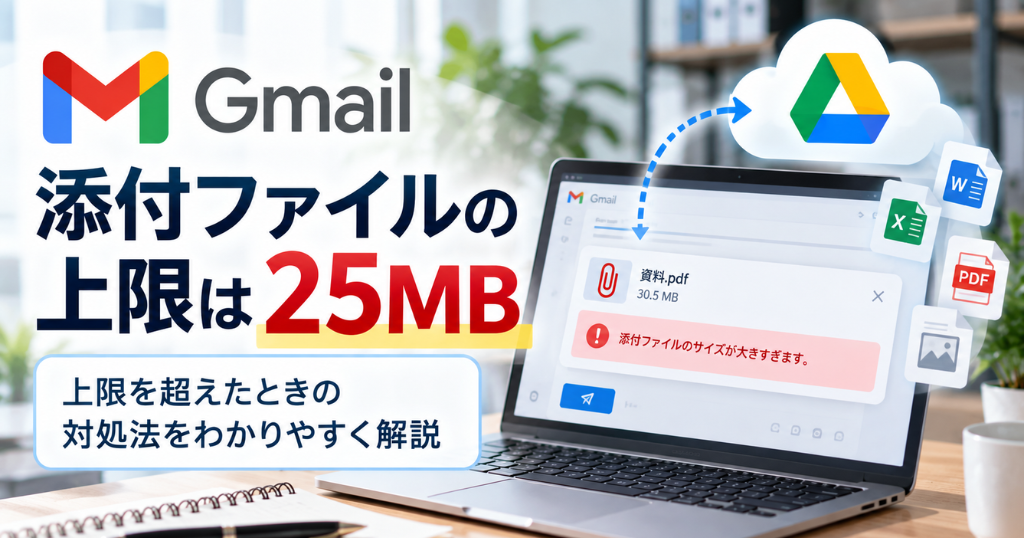
- 25MBは合計サイズで判定される
- 超過時は15GBまで送れるGoogleドライブ共有が確実
- 機密データはログや承認機能がある法人向けサービスが安心
Gmailでファイルを添付しようとした際、上限サイズを超えてエラーが表示された経験がある方も多いのではないでしょうか。
急いでいるときほど、大容量のデータが送れないと相手を待たせることになり、誤送信やマナー違反を起こさないか不安を感じる場面もあります。
この記事では、具体的な容量制限の仕組みから、Googleドライブや転送サービスを活用した手軽で確実な送信手順までを分かりやすく解説します。
最後までお読みいただければ、エラーによる焦りが解消され、ビジネスの場でも相手の信用を守りながら安全にやり取りができるようになります。
Gmailの添付ファイル上限は送信25MB
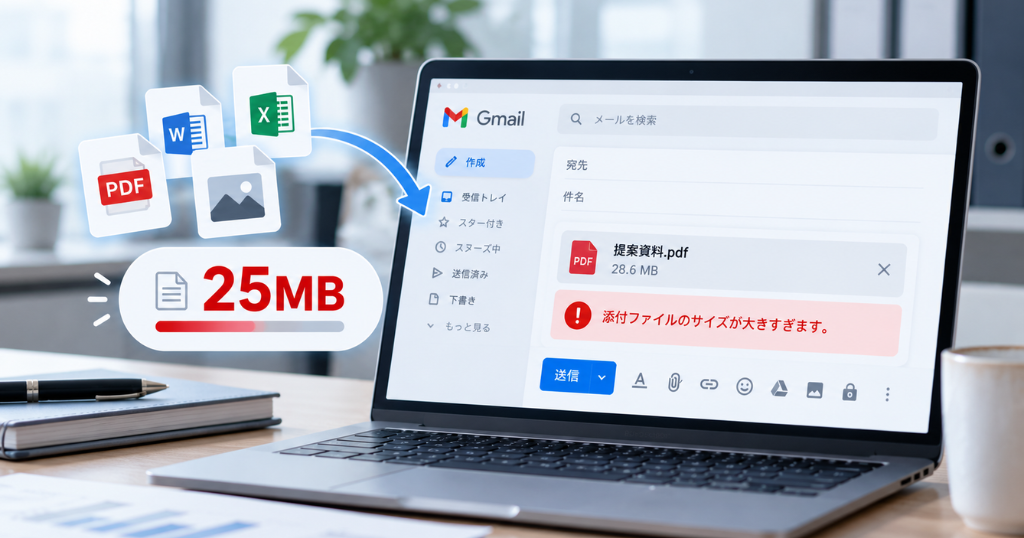
Gmailの添付ファイル上限は、送るときと受け取るときで数値が違います。
まずは正確な数字と、上限を超えたときの挙動を確認していきましょう。
1通あたりに添付できる最大容量は25MB
個人向けの無料Gmailアカウントでは、メール1通に添付できる上限は最大25MBです。
パソコンのブラウザから送っても、スマートフォンのアプリから送っても数字は同じで、端末を変えれば送れるわけではありません。一方、仕事用や学校用のGoogle Workspaceアカウントでは、管理者が上限を設定します。
| 区分 | 送信の上限 | 受信の上限 |
|---|---|---|
| 個人用Gmail | 25MB | ー |
| Google Workspace の一般的なプラン | 25MB | 50MB |
| Google Workspace Enterprise Plus | 最大50MB | 最大70MB |
Enterprise Plusの上限は2026年2月に引き上げられたもので、管理者が有効にした場合に適用されます。
受信の上限が送信より大きいため、届いたメールと同じサイズでは返信できない場合もあります。
複数ファイルでも合計サイズで判定される
25MBという上限は1ファイルごとではなく、メール1通に添付したすべてのファイルの合計に対して適用されます。
1つずつは小さな容量であっても、複数まとめると送信エラーになるケースは少なくありません。たとえば10MBのファイルを3つ添付すれば、合計30MBとなって上限を超えます。資料一式をまとめて送りたいときほど、この合計判定が壁になります。
Googleは送信の上限について「エンコード前のメールコンテンツと添付ファイルの合計サイズの制限」と説明しています。添付ファイルだけで25MBぎりぎりを狙うと、本文と署名の分で枠を超えることになるのです。
なお受信側の上限はエンコード後のサイズで判定され、エンコードによってサイズは約37%増えます。自分が送れたメールが、相手側の受信上限に収まるとは限らない点もあわせて押さえておいてください。
エラーを防ぐためにも、25MBぎりぎりまで添付するのは避けたほうが安全です。
上限を超えると自動でGoogleドライブのリンクになる
25MBを超えるファイルを選んでも、Gmailはいきなり止まるわけではありません。
上限を超えた添付ファイルを自動でGoogleドライブへ預け、メール本文にはそのファイルを開くための共有リンクを差し込む仕組みが用意されています。つまり、大きなファイルは自動的にクラウド経由の共有へ切り替わります。この仕組みがあるため、25MBを超えたからといって送信そのものを諦める必要はありません。
気をつけたいのは、切り替わったあとにリンクを開ける相手の範囲が適切かどうかという点です。
権限が狭すぎれば相手はファイルを開けず、広すぎれば無関係な第三者にも中身が見える状態になります。便利な機能だからこそ、送信前の確認が信用を守ります。
Gmail添付ファイルの上限を超えたときの4つの対処法
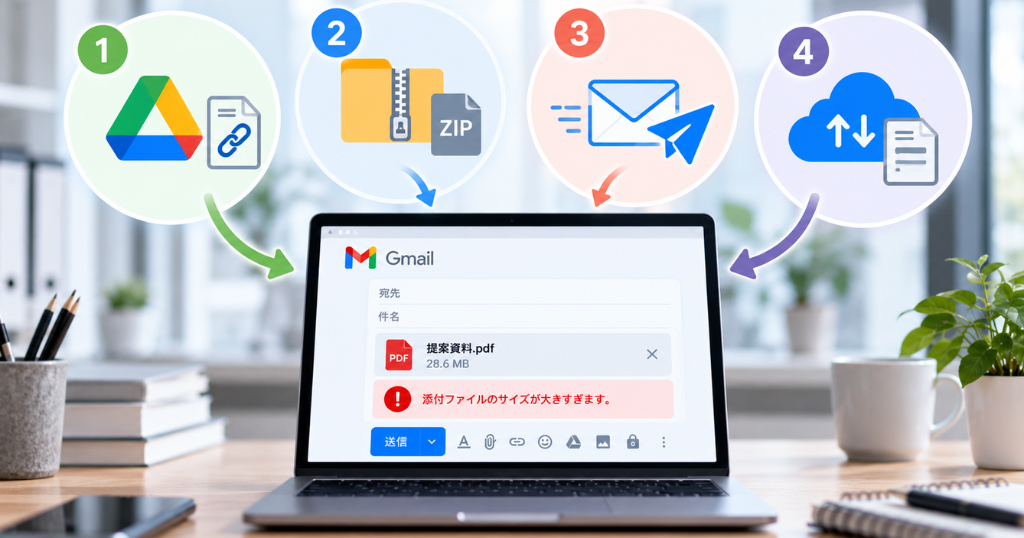
Gmailの添付ファイルが上限を超えたとき、取れる対処法は4つあります。
まずは、送れない原因がどこにあるのかを切り分けてみましょう。
| 症状 | 考えられる原因 | 対処 |
|---|---|---|
| 添付の合計が25MBを超えている | 上限の超過 | ドライブのリンク共有へ切り替える |
| 容量は小さいのに添付できない | 禁止されている形式 | ドライブのリンク共有へ切り替える |
| メールの送受信そのものができない | 保存容量が上限に達している | 不要なデータを整理する |
| 送信はできたが相手が開けない | 共有権限の設定 | アクセス権を確認する |
上限の超過が原因なら、次の4つから状況に合う方法を選んでください。
| 方法 | 扱える容量の目安 | 向いている場面 |
|---|---|---|
| ZIP圧縮 | 25MBの枠内に収める用途 | 文書ファイルをまとめたいとき |
| ファイル分割 | 1通あたり25MB以内 | 他に手段がない場合のみ |
| Googleドライブ共有 | 保存領域15GBの範囲内 | 仕事での大容量ファイル送信 |
| ファイル転送サービス | 1ファイル最大300GBなど | ドライブが満杯・巨大な動画データ |
ZIP圧縮でファイルサイズを小さくする
まず試しやすいのがZIP圧縮です。ZIPとは複数のファイルを1つにまとめて容量を小さくする仕組みで、パソコンの標準機能だけで作れます。ただし効果には差があります。
| ファイルの種類 | 圧縮の効果 |
|---|---|
| 文書やテキスト中心のファイル | 効果が出やすく、容量を大きく減らせる場合がある |
| 動画や高解像度の画像 | すでに内部で圧縮されているため、ほとんど変わらない |
| PDFやOffice文書の一部 | 形式によっては効果が限定的 |
「圧縮したのに結局送れなかった」という結果になりやすいのが、動画や写真です。
ZIP圧縮は確実性が高くないため、文書ファイル向けの手段として捉えておくのが安全です。なお、パスワードで保護したZIPの中にさらに圧縮ファイルが入っている場合は、Gmailが中身を検査できないため添付できません。
ファイル分割は受信者の負担が大きい
大きなファイルを切り分けて何通かに分けて送る方法もありますが、今のビジネスの場面ではおすすめできません。
理由は、受け取る側に負担が集中するからです。
- 受信者は分割されたファイルをすべて揃え、手作業で結合しなければ元に戻せない
- 1つでも届かなければ復元できず、相手から問い合わせが来る
- 送る側も分割作業と複数回の送信で時間を取られる
急いでいるときほど、この方法は避けたほうが結果的に早く終わります。
相手の操作に頼る方法は、送信側と受信側の双方にとってトラブルの元になりやすいためです。どうしても他に手段がない場合を除き、次に紹介するドライブ共有を選んでください。
Googleドライブなら最大15GBまで共有できる
日常的な業務でもっとも扱いやすいのが、Googleドライブを使った共有です。
Gmailの作成画面の下部にあるGoogleドライブのアイコンからファイルを選ぶと、データそのものではなく、ファイルを開くためのリンクが本文に入ります。
無料のGoogleアカウントに割り当てられている保存領域は15GBで、この範囲内なら大きなファイルも添付可能です。25MBという添付の上限とは比べものにならない余裕があります。
ただし、この15GBはGmail、Googleドライブ、Googleフォトなどで共有する総容量です。
すでにメールや写真で使っている分を差し引いた空き容量が、実際に使える範囲になります。
ファイル本体をメールへ添付しないため、相手のメール保存容量の消費も大幅に抑えられます。受信者は自分の都合のよいタイミングと通信環境でファイルを開けるため、相手への配慮という点でも優れた方法です。
無料のファイル転送サービスでも大容量送信が可能
Googleドライブの15GBがすでに埋まっている場合や、数百GBに及ぶ長編動画のようにクラウドの保存枠に収まらないデータを送る場合は、外部のファイル転送サービスが現実的な選択肢になります。
国内で広く使われているのがギガファイル便とfirestorageです。
会員登録なしで数十GB以上のファイルを送れるサービスもあり、保管期間を長めに設定できるものもあります。一方で注意したいのが、無料サービス特有の仕様変更やセキュリティ面のリスクです。
容量や保存期間は運営会社の判断で変わる場合があるため、利用する前には公式サイトで最新の条件を確かめておきましょう。
業務で使う場合は、アクセス制限の有無や操作履歴の記録など、機能面での比較も欠かせません。機密性の高い書類を扱うなら、無料サービスでは要件を満たせない場面も出てきます。
Googleドライブで大容量ファイルを送る具体的な手順
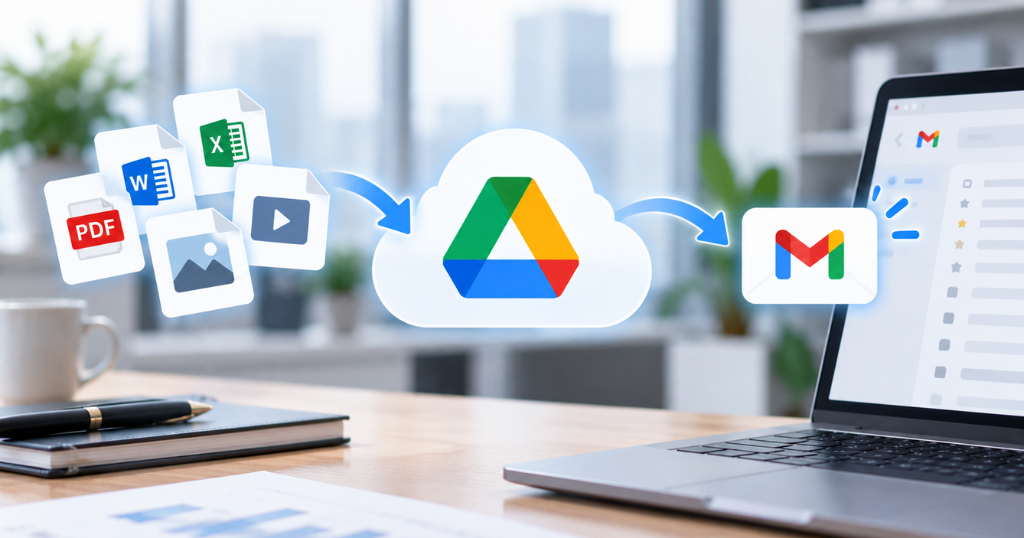
Googleドライブでの共有は、Gmailの画面から数クリックで終わります。パソコンでもスマートフォンでも流れは同じで、新しいソフトを入れる必要もありません。
手順そのものより大事なのは「誰がそのファイルを開けるか」という権限の設定です。操作と権限、両方を順番に見ていきます。
PCからGoogleドライブで共有する流れ
パソコンでの操作は3ステップで完了します。
- Gmailの新規メッセージ作成画面を開き、下部にあるGoogleドライブのアイコンをクリックする
- すでにドライブに保存済みのファイルを選ぶか、その場でアップロードする
- 本文にファイルを開くためのリンクが入るので、宛先と本文を書いて送信する
送信ボタンを押すと、相手がリンクを開ける状態になっているかを確認する画面が出ることがあります。
ここで適切な権限を設定しておかないと、後から「開けない」と連絡が来る原因になります。確認画面が出たときは、宛先の一覧と権限の内容を必ず見てから進めてください。
この確認を済ませておけば、後のやり取りを全て省けます。
スマホアプリからGoogleドライブで共有する流れ
スマートフォンのGmailアプリでも、やることは変わりません。
メール作成画面でクリップの形をした添付アイコンをタップすると、端末内のファイルを選ぶか、Googleドライブから選ぶかを聞かれます。ドライブ側を選べば、パソコンと同じようにリンクが本文へ入る仕組みです。
添付の送信上限が25MBである点はパソコンと同じなので、容量の大きいファイルは最初からドライブ経由を選んでください。
共有リンクの権限は3種類から選べる
Googleドライブの本当の強みは、相手にどこまで操作を許すかを送る側が決められる点にあります。
権限は主に3種類あり、資料の性質に応じて使い分けます。
| 権限 | 閲覧 | 編集・削除 | ダウンロード | 他者への再共有 | 向いている場面 |
|---|---|---|---|---|---|
| 閲覧者 | できる | できない | 初期設定では可。所有者が制限できる | できない | 見積書や会社案内 |
| 閲覧者・コメント可 | できる | コメントのみ | 初期設定では可。所有者が制限できる | できない | 企画書への意見収集 |
| 編集者 | できる | できる | できる | 初期設定では可。所有者が禁止できる | 社内メンバーとの共同作業 |
編集者は権限が強く、知らないうちに別の人へ共有されることもあります。
社外に渡すときは閲覧者を基本にするのが安全です。
Googleアカウントがない相手にもリンク共有できる
相手がGoogleアカウントを持っていなくても、共有する方法はあります。
アクセス設定を「リンクを知っている全員」に変更すれば、URLをクリックするだけでファイルが開けるようになります。大人数へ一斉に資料を配りたいときには便利です。
一方で、この設定はURLさえ手に入れば誰でも中身を見られる状態を意味します。チャットツールなどで転送されて外に流れれば、無関係な人の目に触れます。
機密性の高い書類なら、相手のメールアドレスを直接指定して権限を渡す方法を基本にしてください。指定した本人以外は、URLを知っていてもアクセスを拒否されます。
Gmail添付ファイル送信時のマナーとセキュリティの注意点
Gmailで添付ファイルを送るとき、気をつけるべきは容量だけではありません。
誤送信への備えと、セキュリティ上の判断も欠かせません。
送信前にファイルサイズを確認する
エラーを未然に防ぐ確実な方法は、送る前に容量を目で確かめる習慣をつけることです。
確認の手順は難しくありません。
- Windowsの場合
-
ファイルを右クリックし、プロパティを選ぶ
- Macの場合
-
ファイルを右クリックし、情報を見るを選ぶ
複数のファイルを添付する場合は、それぞれの容量を足して25MB以内に収まるかを確かめてください。
本文へ埋め込む画像や署名のロゴも合計に含まれます。
細かく計算して悩むより、20MBを超えたら最初からドライブのリンク共有へ切り替えたほうが早く終わります。この判断を習慣にしておけば、送信ボタンを押してから慌てる場面がなくなります。
送信取り消し機能を設定して誤送信に備える
宛先を間違えたと気づいた瞬間の焦りは、多くの人が経験しています。
Gmailには送信取り消しという機能があり、5秒、10秒、20秒、30秒から時間を選べます。
これは送信を一定時間だけ遅らせ、その間にキャンセルする仕組みです。設定画面から最大の30秒にしておけば、気づいてから動ける余裕が生まれます。
時間を過ぎた場合でも、Googleドライブのリンクで送っていれば手が残ります。
共有権限を取り消せば、その後のアクセスを止められるからです。
一方、ファイルを直接添付していた場合、相手の受信トレイへ届いたデータを取り戻す方法はありません。
相手がすでにダウンロードを済ませていれば、保存された複製までは回収できない点も覚えておきましょう。
.exeなど一部の形式はGmailがブロックする
容量に問題がなくても、送れないことがあります。
Gmailはウイルスの拡散を防ぐため、危険な動作をする可能性のある形式をブロックするからです。
1MB以下の小さなファイルでも例外ではありません。
| ブロックされる条件 | 具体例 |
|---|---|
| プログラムを実行できる形式 | .exe、.bat、.js、.vbs、.cmd、.jar、.dll など |
| 禁止形式を圧縮したもの | ZIPやGZIPで圧縮しても対象になる |
| 中身を確認できないアーカイブ | パスワードで保護したZIP、ZIPの中にZIPを入れた多重構造 |
対象となる形式は更新されるため、最新の一覧はGoogleのヘルプで確かめてください。
制限を回避しようとするのではなく、Googleドライブのリンク共有へ切り替えるのが安全です。
勤務先で承認されているファイル共有の手段があれば、そちらを優先しましょう。
パスワード付きZIPはセキュリティ上の効果が低い
パスワード付きZIPを送り、別のメールでパスワードを送る。
この方法はPPAPと呼ばれ、長く日本のビジネスの定番でした。
ところが2020年11月、内閣府と内閣官房で利用を廃止する方針が示され、企業でも別の方式へ移る例が増えています。
| 問題点 | 起きること |
|---|---|
| ウイルス検査を通過できない | 対策ソフトが暗号化されたZIPの中身を検査できず、添付の段階で検知できない場合がある |
| 暗号方式が古い | 従来のZipCryptoは、AESを使う方式と比べて安全性が低いとされている |
| 分離の効果が薄い | 同じアカウントから同じ宛先へ送るため、アカウントが侵害されれば両方を取得されうる |
| 誤送信を防げない | 宛先を間違えても、2通目を同じ誤った宛先へ送信する |
IPAの情報セキュリティ10大脅威 2026でも、ランサム攻撃による被害が組織向けの1位になりました。
よかれと思って続けている習慣が、相手へウイルス感染のリスクを押しつける行為になりかねません。今はドライブのリンク共有か、法人のセキュリティ要件を満たす転送サービスを選ぶのが適切な判断です。
Gmailのストレージ容量15GBの確認と空け方
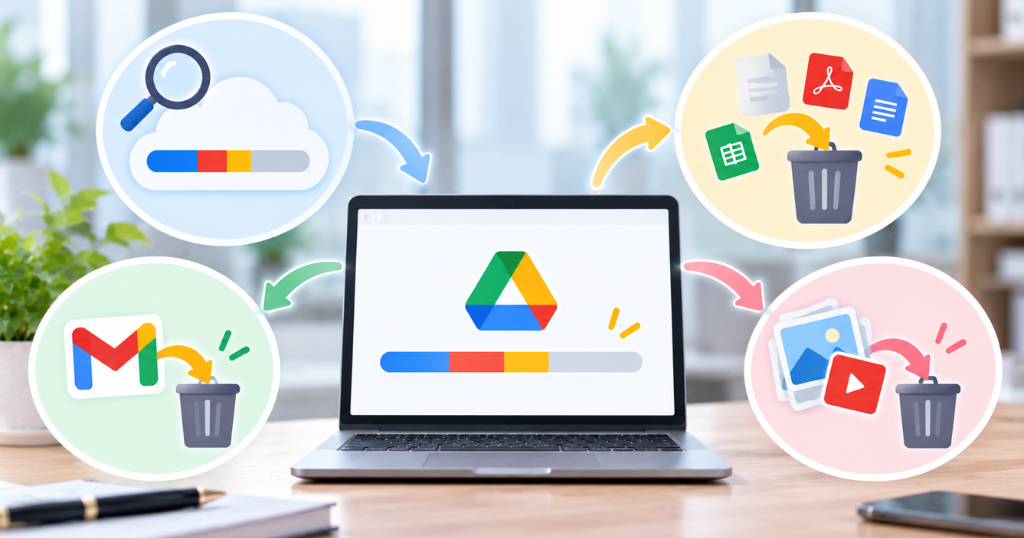
Gmailのストレージ容量が上限に達すると、ファイルの添付だけでなくメールの送受信そのものが止まります。
無料アカウントの15GBは、Gmail、Googleドライブ、Googleフォトなどで分け合っている点を押さえておきましょう。
現在の使用容量はGoogleアカウントの管理画面で確認できる
最初にやるべきは、今どれだけ使っているかを目で見て把握することです。
Googleアカウントの保存容量を管理する画面を開くと、15GBのうち何GBを使っているか、そしてGmail、Googleドライブ、Googleフォトのどれが容量を食っているかが内訳で表示されます。
ここを見ずにメールを消し続けても、原因が写真のバックアップだった場合はまったく減りません。
「Gmailはほとんど使っていないのに容量がいっぱい」という状況は珍しくなく、正体はスマートフォンから自動でアップロードされ続けた写真だったというケースが多いのが実情です。原因を特定してから手を動かしてください。
容量の大きいメールは検索コマンドで一括で見つかる
数キロバイトのテキストメールを何百通消しても、容量はほとんど戻りません。狙うべきは大きな添付ファイル付きのメールです。
Gmailの検索窓は、条件を指定してメールを絞り込む命令文を受け付けます。
| 検索窓に入力する文字 | 絞り込まれるメール | 期待できる効果 |
|---|---|---|
| has:attachment larger:10M | 10MB以上の添付ファイルがあるメール | 少ない件数でも数百MBから数GBの空きを確保できる |
| category:promotions older_than:6m | 半年より前に届いた宣伝メール | 溜まったメルマガをまとめて処分できる |
ここで見落としやすいのが、削除後の後始末です。消したデータは30日間ゴミ箱に残り、その間も容量を消費し続けます。
「ゴミ箱を今すぐ空にする」まで実行して、はじめて容量が戻ります。
Googleドライブやフォトの不要データも容量を圧迫している
メールを整理しても空きが増えないなら、GoogleドライブやGoogleフォトのデータを整理しましょう。
3つのサービスで15GBを共有しているため、他のサービスを整理したほうが早い場合も多いのです。
- Googleドライブはファイルを容量順に並べ替え、大きな動画やデータから削除する
- Googleフォトは「保存容量の節約画質」に設定を変更し、写真を圧縮して保存し直す
- 削除したあとは、ドライブとフォトのゴミ箱も忘れずに空にする
まとめて削除した場合、システムへの反映に時間がかかることがあります。
数値がすぐに変わらなくても、焦って削除を重ねる必要はありません。
ビジネスで機密ファイルを扱うなら法人向け「ファイル転送サービス」が安心

個人単位でのやり取りならGoogleドライブで十分ですが、企業として「誰が・いつ・誰に送ったか」を管理する必要がある機密情報の場合、個人の無料アカウントではセキュリティ要件を満たせない場面が出てきます。
組織として安全なデータ送信環境を整えるなら、法人向けのファイル転送サービスの導入を検討するタイミングです。
個人用アカウントでは組織向けの管理機能が限られる
Googleドライブにも、閲覧者や編集者といった権限管理の機能は備わっています。所有者がダウンロードや再共有を制限することもできます。
一方で、個人用の無料アカウントでは、組織全体を横断して管理する機能までは用意されていません。誰がいつファイルを開き、ダウンロードしたのかを組織として追跡し、記録へ残す仕組みが限られるためです。
法人向けのファイル転送サービスであるGigaCC ASPは、この部分を補います。
| 機能 | 内容 |
|---|---|
| IPアドレス制限 | 指定した接続元からしかアクセスできないよう設定できる |
| 多要素認証 | パスワードに加えて別の要素で本人を確認する |
| プレビュー電子透かし(有償オプション) | 画像や文書のプレビュー画面へ操作日時やメールアドレスを表示する |
透かし文字が入っていれば、スマートフォンで画面を撮影して持ち出そうとしても、流出元を特定する手がかりが残ります。
持ち出しを完全に防げるわけではないものの、抑止の効果は期待できるでしょう。
承認ワークフローがあれば送信前に上長チェックが入る
送信者ひとりの判断だけで社外へ送れる環境では、宛先や添付ファイルの確認漏れを誰も止められません。
ここを食い止めるのが、承認ワークフローという仕組みです。
GigaCC ASPでは、有償オプション「上長承認(ワークフロー機能)」を追加すると、ファイルの送信や共有領域へのアップロードに対して、自社のルールへ合わせた多階層の承認の流れを組めます。
| 承認の方式 | 内容 |
|---|---|
| 全承認 | すべての承認者が承認した後に送信やアップロードを実行する |
| 任意承認 | いずれか1名の承認者が承認すれば実行する |
| 代理承認 | 担当者が不在のとき、代理の承認者を立てて依頼する |
| 上位者承認 | 下位階層の承認を待たず、上位階層の承認者が承認する |
送る前にもうひとりの目が入るため、宛先の誤りや不適切なファイルを見つける機会が増えます。
効果を出すには、確認する項目と、急ぐ場面での例外の扱いを事前に決めておきましょう。
操作ログが残るため情報漏洩時の原因特定ができる
情報が漏れたとき、企業に問われるのは「何が起きたかを説明できるか」です。
記録がなければ原因の特定も再発防止も進まず、取引先への説明もできません。
GigaCC ASPは標準機能の履歴ログ管理により、いつ誰が何を操作したかを履歴として保存し、200項目以上の検索項目から絞り込んでCSV形式で出力できます。
誰が、いつ、何のファイルを、誰に送受信や共有したのか。監査や取引先に対して、推測ではなく事実を示せる状態が整います。
さらに有償オプションの「全件バックアップ」を追加すれば、アップロードされたファイルを別領域に保存しておけるため、問題が起きた際に実際の中身まで確認でき、監査対策やトレーサビリティの確保につながります。
無料のサービスとの差がもっともはっきり出るのは、この事後対応の場面です。
まとめ
Gmailの添付ファイル上限は25MBですが、正しい仕組みと対処法を知ればエラーに焦る必要はありません。
日常業務ではGoogleドライブの共有機能が手軽で確実です。
適切なアクセス権限を設定すれば、情報漏洩やマナー違反を防ぎ、取引先からの信用を守りながらスムーズにデータを届けられます。さらに、機密性の高いやり取りには、企業間ファイル転送・共有サービス「GigaCC」の法人向けクラウドストレージ「GigaCC ASP」の活用が有効です。
標準機能の履歴ログ管理で操作履歴を残せるほか、有償オプションの上長承認(ワークフロー機能)を追加すれば、送信前に上長の承認を挟めます。
状況に合わせて最適な手段を選び、ストレスのない安全な送信環境を実現しましょう。