- SaaS型への移行で物理設備の保守や深夜対応が不要
- 稟議は費用だけでなく事業継続性等の提示が必須
- robocopy設定変更でデータ移行の無限待機を回避
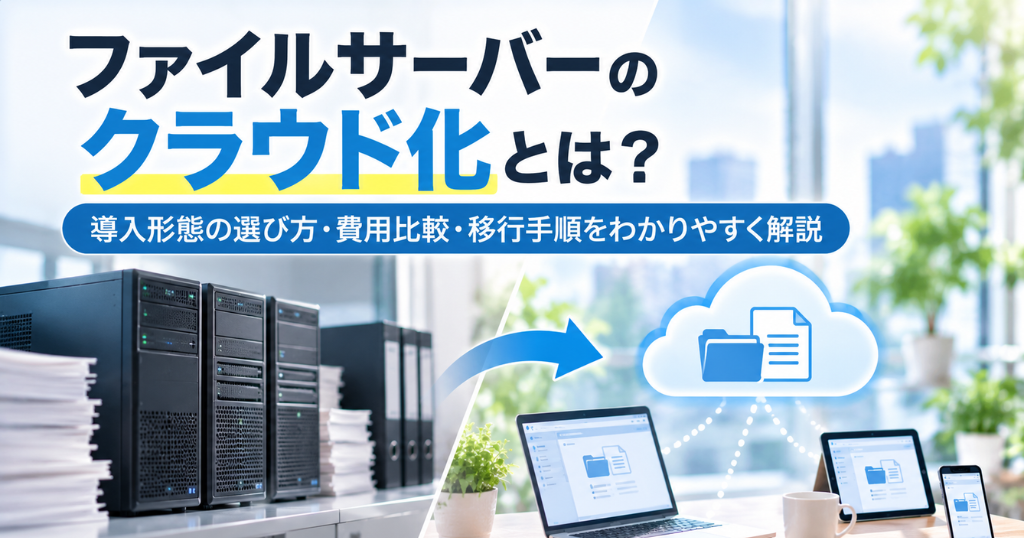
老朽化したファイルサーバーを前に、更新するかクラウドへ移すかで迷っている担当者は少なくありません。保守の負担やテレワーク時のアクセスの遅さは、機器を入れ替えるだけでは解消しないためです。本記事では、オンプレミスとの違いから導入形態の選び方、費用の比較方法、移行の進め方までを順に整理します。
上層部へ提案する際の判断材料として、お役立てください。
ファイルサーバーのクラウド化の基本と導入形態

ファイルサーバーのクラウド化を検討するなら、まず導入形態ごとの違いを押さえておきましょう。移行が進んでいる背景と、オンプレミスとの差、そして2つの形態を順に見ていきます。
クラウド化が加速している背景
クラウド化を後押ししている大きな理由は、機器とサーバーOSに更新の期限が来ていることです。Windows Server 2016はメインストリームサポートが2022年1月に終了し、延長サポートも2027年1月12日で終わります。その後は通常のセキュリティ更新プログラムが提供されません。
有償の拡張セキュリティ更新プログラムを最大3年間利用できますが、一時的な延命の手段であり、機能追加や技術サポートは含まれません。機器の入れ替え時期がここに重なる企業は、更新するかクラウドへ移すかの判断を迫られています。利用そのものも広がりました。
総務省の令和7年通信利用動向調査では、クラウドサービスを「全社的に利用している」企業が59.9%、「一部の事業所または部門で利用している」企業が23.5%で、合わせて8割を超えました。前年から増加の傾向が続いています。クラウドを利用している企業のうち、「非常に効果があった」「ある程度効果があった」と回答した企業は、あわせて88.8%にのぼります。
オンプレミスとクラウドの基本的な違い
オンプレミスとクラウドの違いは、機器を自社で持つか、事業者から借りるかに集約されます。
オンプレミスは自社の建物の中にサーバー機器を置き、自分たちで動かし続ける方式です。対してクラウドは、事業者のデータセンターにある設備を利用料を払って使う形になります。
| 比較項目 | オンプレミス | クラウド |
|---|---|---|
| 初期費用 | 機器の購入や構築費で高額になる | 比較的安価、または無料の場合も多い |
| 月々の費用 | 保守費、電気代、運用の人件費 | 月額利用料や使った分だけの支払い |
| メンテナンス | 自社または委託先がすべて実施 | 設備部分は事業者が実施 |
| 容量の追加 | ディスクの買い足しや再構築が必要 | プラン変更や設定だけで即座に拡張 |
| 利用条件 | 社内ネットワークだけでも利用可能 | インターネット回線の接続が必須 |
| カスタマイズ | 自社要件に合わせて自由に設計できる | サービスが用意した仕様の範囲内 |
初期費用と運用の負担が軽くなる点は、担当者にとって分かりやすい変化でしょう。一方で、回線への依存やカスタマイズの制約という別の課題も生まれます。
誰が何を管理するのかを整理する
クラウドへ移せばすべての管理から解放されるわけではありません。どこまでを事業者が担い、どこからが自社の責任なのかは、導入形態によって大きく変わります。
| 管理する範囲 | オンプレミス | IaaS型 | SaaS型 |
|---|---|---|---|
| 物理設備と空調 | 自社 | 事業者 | 事業者 |
| サーバーOSの更新 | 自社 | 自社 | 事業者 |
| アプリケーション | 自社 | 自社 | 事業者 |
| バックアップの設計 | 自社 | 自社 | 事業者の機能を確認して自社が判断 |
| アクセス権の管理 | 自社 | 自社 | 自社 |
| ログの監視 | 自社 | 自社 | 自社 |
深夜の障害対応から離れられるのは、主にSaaS型を選んだ場合です。IaaS型ではOSの更新やバックアップ設計が自社に残るため、期待する効果と実際の担当範囲を照らし合わせておいてください。クラウドの形態を問わず、「誰にどのフォルダの閲覧を許可するか」というアクセス権の設定や、不正操作がないかを確認するログの監視は、引き続き自社の担当者が行う必要があります。
SaaS型の特徴と適した企業
SaaS型は、完成済みのサービスをそのまま利用する形態です。データを保管する機器からサーバーOS、画面上のアプリまで、事業者が運用を担います。
多くのサービスは専用のアプリを備え、パソコンのエクスプローラー上へネットワークドライブのように表示されます。社員はこれまでどおりドラッグ&ドロップで作業を進められます。
気をつけたいのは、導入作業がアカウント発行だけでは終わらない点です。アクセス権の設計、既存データの移行、認証の設定、社内ルールの整備は自社で進める必要があります。既存のActive DirectoryやMicrosoft Entra IDとの連携についても、対応の有無や同期できる範囲がサービスによって異なるため、事前に確認してください。
IaaS型の特徴と適した企業
IaaS型では、事業者が用意するのはデータセンターの設備や仮想的なネットワークまでです。その上に載せるサーバーOSやアプリは、自社で構築して管理します。既存のWindowsファイル共有や細かなアクセス権、業務システムとの連携をできるだけ維持したい場合に向いています。
Amazon FSx for Windows File ServerやAzure Filesは、構成の条件を満たせばActive Directory系の認証やSMBのアクセス権を利用できます。古い業務システムが決まったファイルの保存先を参照している場合にも検討の余地があるでしょう。
なお、この2つはサービスの性質が異なり、対応する認証方式や既存権限の移行方法、利用できる機能も同じではありません。運用にはネットワークとサーバーの専門知識が必要で、多くは従量課金のため、通信量やストレージの設計を誤ると費用が膨らみます。
ファイルサーバーをクラウド化するメリット

ファイルサーバーをクラウド化すると、担当者を長年悩ませてきた課題がまとめて解消へ向かいます。社外からのアクセス、運用の負担、容量、災害への備えという4つの観点で見ていきましょう。
テレワークでも社外からアクセスできる
在宅勤務の社員から「ファイルが開かない」と言われ続けているなら、その原因は接続方式にあります。従来は、社外から社内ネットワークへ安全につなぐVPNという仕組みを経由するのが一般的でした。
しかしこの方式では、全員の通信が社内の出入口となる機器に集中します。結果として現場では、こんな声が上がります。
- Excelファイルを一つ開くのに数分待たされる
- ネットワークが重すぎて仕事にならないと苦情が来る
- 朝の始業時間帯に接続が集中し、全員の作業が止まる
クラウドサービスへ直接接続する構成に変えれば、こVPN装置へ通信が集中する状態は避けられます。 外出先での資料確認も、在宅メンバーとのやり取りも進めやすくなります。
ただし通信量そのものはインターネット回線を通るため、オフィス側の回線に余裕があるかは別途確認が必要です。
サーバー運用・保守の負担を軽減できる
実感が最も早いのは、保守作業からの解放です。自社にサーバーを置くと、機器代のほかに熱や揺れへ配慮した専用の部屋と空調の維持まで必要になります。そのうえで担当者が抱えるのが、次のような終わりのない作業です。
| 発生する作業 | 内容 |
|---|---|
| バックアップの確認 | 毎日のバックアップが正常に取れているかを点検する |
| 容量の監視 | ディスクの空き容量が減っていないかを見張る |
| 更新プログラムの適用 | サーバーOSやファームウェアへ修正を当てる |
| 障害対応 | 深夜や休日に鳴るアラートへ復旧作業で応じる |
| 機器の更新 | 数年ごとに買い替えと入れ替えを計画する |
クラウドへ移せば、物理機器の交換や空調、設備の監視は事業者が担います。
ただし、すべてを事業者に丸投げできるわけではありません。「どのデータをいつバックアップするか」といったルールの決定や、社員の異動に伴うアクセス権の変更は、これまで通り自社の仕事として残ります。
また、IaaS型を選んだ場合は、サーバーOSの更新も引き続き自社で行う必要があります。
ストレージ容量を必要に応じて拡張できる
容量の読み違いによる痛手がなくなる点も見逃せません。自社運用では、数年先のデータ増加を見越して最初から余裕のある機器を買うしかなく、当面使わない性能に先払いしている状態が続きます。見込みが外れて足りなくなれば、物理ディスクの追加調達やストレージの再構築が発生し、停止を伴う作業になることもあります。
クラウドなら、管理画面の操作で必要なタイミングに容量を追加できます。気をつけたいのは、追加できる単位や上限、最低契約数、プランを下げられる時期がサービスごとに異なる点です。容量が無制限とされるプランにも、1ファイルあたりの上限や適正な利用条件が定められている場合があります。
将来の増減を想定したうえで、契約条件を確認して費用を試算してください。
BCP対策としてバックアップ体制を強化できる
災害や事故が発生した際の事業継続(BCP)の観点でも、クラウド化は有効です。地震や火災でオフィスが被災した場合、社内に置いたサーバーはデータごと物理的に失われ、復旧の手がかりすら残りません。データをクラウドへ移しておけば、事業者のデータセンターで複数箇所に複製して保管する体制を自動的に利用でき、オフィスの機能が止まってもデータは残ります。
インターネットにつながる環境さえあれば、従業員は自宅からでも業務を再開できます。テープやディスクを手作業で入れ替えるバックアップ管理から離れられる点も、担当者にとっては大きなメリットです。
ただし1点だけ注意が必要です。サービスによっては「機器の故障に備えた複製」は行っても、「誤削除やランサムウェア感染時に過去の状態へ戻せるバックアップ機能」は別オプションになっている場合があります。契約前に、どこまでデータを戻せるのかを確認しておくことが望ましいです。
ファイルサーバーをクラウド化するデメリット
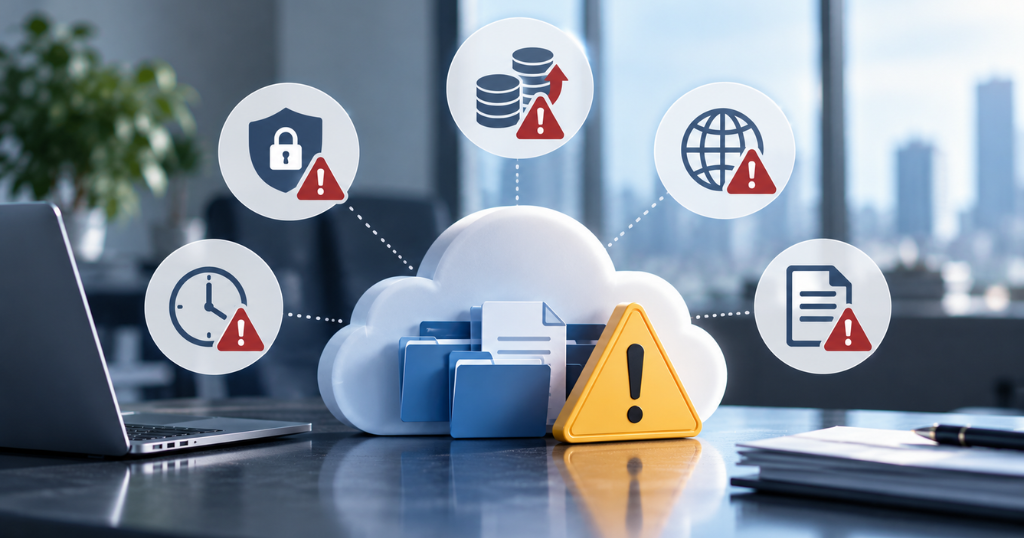
ファイルサーバーのクラウド化には、事前に把握しておきたいデメリットもあります。回線、カスタマイズ、セキュリティ、操作性という4つの注意点を確認していきましょう。
インターネット回線への依存度が高まる
クラウドへ移行すると、通信の快適さが社内のインターネット回線の帯域幅に左右されます。社内ネットワーク内で完結していたオンプレミスと違い、すべてのファイルアクセスがインターネットを経由するためです。影響を受けるのは、社員一人ひとりの通信環境と、オフィスの出入口となる回線の両方です。
とくに次のような業務を抱える部署では、移行前の確認が欠かせません。
| 業務の内容 | 想定される影響 |
|---|---|
| 動画データの編集や確認 | 読み込みと保存のたびに大量の通信が発生する |
| CADなど設計用ソフトの図面を扱う | ファイルを開く速度が作業効率へ直結する |
| 大容量ファイルの共同編集 | 保存のたびに全体のやり取りが生じる場合がある |
こうした環境で社内ネットワークと同じ反応速度を期待すると、業務効率が落ちます。契約中の回線で足りるか、試用期間中に実データで測っておきましょう。
オンプレミスよりカスタマイズ性が下がる
今できていることが、移行後にできなくなる可能性があります。オンプレミスは要件に合わせて自由に設計できますが、クラウドはサービスが用意した仕様の中で運用します。再現できない場合がある代表例は以下のとおりです。
| 現在の運用 | 移行後に生じる課題 |
|---|---|
| 複合機でスキャンした書類を直接フォルダへ保存する | 保存先の指定方法がサービスの仕様に依存する |
| VBAマクロを組み込んだExcelを複数人で同時編集する | 同時編集やマクロの動作に制限が生じる場合がある |
| 機密文書を部署や役職ごとに何層にも分けて管理する | 権限の階層構造をそのまま移せないことがある |
当たり前に使っている機能ほど、移行の検討段階では見落とされやすいです。標準機能で対応できない要件があっても、API連携や外部サービス、IaaS型への切り替え、オンプレミスとの併用など代替の手立てを検討できます。
実際の業務手順を洗い出し、試用期間中に検証しておくことをおすすめします。
セキュリティ要件と合わない場合がある
クラウド環境へ移行する際は、セキュリティ対策の前提そのものを根本から見直す必要があります。従来のオンプレミスは、社内ネットワークと外部の境界を重点的に守る設計が中心でした。
もっとも、オンプレミスでもメールやWeb、VPN、リモート保守を通じて外部と接続されており、境界を守るだけでは十分ではありません。インターネット経由で利用するクラウドでは、この前提がさらに成り立たなくなります。求められるのは、以下の3つです。
- 誰がどの端末から接続しているかを都度確認するアクセス制御
- パスワードに加えて別の要素を求める多要素認証
- 操作ログの監視
共有リンクの公開範囲を誤って設定し、社外の第三者が閲覧できる状態になる事故も起こり得ます。公開範囲の初期値、承認の要否、有効期限を決め、運用ルールを社内へ周知するところまでが移行作業だと考えてください。
操作性の変化で現場が混乱するリスクがある
データの移行が成功しても、現場が使えなければ意味がありません。操作方法が大きく変われば、社員が重要なファイルを誤って削除したり、機密書類を不適切な場所へ置いたりする恐れがあります。IT部門には「ファイルが見つからない」という問い合わせが集中しかねません。
混乱を抑えるには、エクスプローラーに近い操作性を持つサービスを選ぶのが有効でしょう。
ネットワークドライブと同じようにマウントでき、ドラッグ&ドロップで扱えるかどうかを確認してください。社員が覚え直す手順を減らせば、移行直後の負荷は確実に下がります。
オンプレミス維持とクラウド移行のコスト比較

コスト比較で判断材料になるのは、月額料金の差ではありません。判断材料になるのは、機器代や保守費に人件費と電気代まで加えた総額です。ここでは見落とされやすいコストの実態と、稟議での示し方を整理します。
オンプレミス維持には隠れコストが多い
自社運用の費用は、見積書に載る金額がすべてではありません。サーバー機器の購入費とOSのライセンス費用は初期の大きな支出として計上されます。
問題は、その後も静かに出続ける費用です。
| 費用の種類 | 内容 | 見えやすさ |
|---|---|---|
| ハードウェア保守費 | 故障時の部品交換や保守契約の年額 | 請求書が届くため把握しやすい |
| ライセンス更新費 | サーバーOSやミドルウェアの更新 | 契約単位で把握できる |
| 電気代と空調費 | 機器を24時間動かし、室温を保つ費用 | 他の電気代と混ざり分かりにくい |
| 運用人件費 | 障害対応、更新適用、バックアップ管理に費やす工数 | 請求書が来ないため認識されにくい |
| 更新と移行費 | 数年ごとの機器入れ替えと構築作業 | 発生時期が離れており計画から漏れやすい |
担当者が深夜に復旧作業をしても、それが会計上の数字として現れることはありません。この見えない負担こそ、経営層に伝わっていない部分です。
5年間のTCO比較で見える移行効果
TCOとは、導入から運用まですべて含めた総所有コストを指します。サーバーは保守期限や性能を踏まえて5年前後を更新の目安とする企業が多いため、この期間で区切ると検討しやすくなります。比較の際は、同じ条件と同じ費目で積算してください。
| 前提条件 | 設定する内容 |
|---|---|
| 利用人数 | 現在の人数と5年後の見込み |
| データ容量 | 現在の使用量と年間の増加率 |
| 保護の水準 | バックアップの世代数と保持期間 |
| 可用性 | 許容できる停止時間 |
| 対象期間 | 5年間の総額で統一する |
クラウドへ移すと、高額な初期投資が月額の利用料へ置き換わり、支出が平準化されます。予算計画の見通しが立てやすくなる点は、経営層にも伝わりやすい変化です。
なお、クラウドにも設計、データ移行、回線の増強、教育といった初期費用が発生します。容量や人数の見積もりを誤ると、5年で計算したときにオンプレミスより割高になる場合もあります。
稟議で示すべき比較の観点
稟議では、費用の総額だけでなく、金額に表れない要素も並べておきましょう。決裁は投資額のみで決まるものではないためです。
| 観点 | 示す内容 |
|---|---|
| 事業継続性 | 被災時にどこまでデータを守り、いつ業務を再開できるか |
| セキュリティ | 同等の監視や防御を自社で維持する場合の費用と人員 |
| 移行リスク | 業務が止まる可能性と、元へ戻す手順の有無 |
| 業務への影響 | 社員の操作性、問い合わせの見込み |
| 期限 | サーバーOSのサポート終了までの残り期間 |
自社で同等の可用性や監視体制を維持する費用と、クラウドの初期費用と月額費用を同じ条件で比べてください。そのうえで、どちらが自社の要件に合うかを示すほうが、一方的に有利だと主張するより説得力を持ちます。
クラウド型ファイルサーバーの比較ポイント

クラウド型ファイルサーバーを比べる項目は5つに絞られます。セキュリティ、料金、操作性、認証の連携、そして管理機能の順に確認していきましょう。
セキュリティ機能と認証方式の違い
最初に確認したいのは、誰がどこから接続できるかを制御できるかどうかです。
- 会社の回線からしか接続できないよう絞るIPアドレス制限
- パスワードに加えて別の要素を求める多要素認証
この2つを組み合わせられれば、社外からの不正なログインを大きく減らせます。これらの接続制御に加えて、内部の権限設定やログの保存などが自社の基準を満たせるか、以下の項目をチェックしておきましょう。
| 確認項目 | 見るポイント |
|---|---|
| 接続元の制限 | IPアドレスや端末による制限を設定できるか |
| 認証方式 | 多要素認証に対応しているか |
| 権限の粒度 | 閲覧、編集、ダウンロード、削除を個別に設定できるか |
| 不正操作の検知 | 短時間の大量操作を検知して通知できるか |
| ログの保存期間 | 監査で求められる期間だけ保持できるか |
権限の細かさは製品によって差が出ます。オンライン編集は許可しつつ端末へのダウンロードだけを禁じる設定を用意するサービスもあるため、自社の要件と照らしあわせてください。
料金体系とストレージ容量の比較基準
課金の仕組みは、大きく4つに分かれます。自社で増えるものが人なのかデータなのかによって、有利な体系が変わってきます。
| 課金の型 | 仕組み | 向いている企業 |
|---|---|---|
| ID課金型 | 利用者一人あたりで課金する | 人数は少なく、データ量が多い |
| 容量課金型 | 保存容量で課金し、人数は問わない | 社員数が多く、容量の見込みが立つ |
| 組み合わせ型 | ID数と容量の両方を含む定額プラン | 小規模から始めて段階的に広げたい |
| 従量課金型 | 通信量や処理量に応じて変動する | 利用の波が大きく、設計を最適化できる |
比較の際は月額単価だけでなく、初期費用、最低契約数、最低契約期間、必須オプション、税の扱いまで揃えてください。料金や容量は改定されるため、検討時には各サービスの公式ページで最新の条件を確認しましょう。社員が増えるたびに費用が上がるのか、それとも容量を超えたときだけ上がるのか。
この違いが数年後の総額を左右します。
エクスプローラー同等の操作性があるか
現場が混乱するかどうかは、操作性で決まります。
ブラウザを開いてアップロードとダウンロードを繰り返す方式だと、これまでフォルダを開いて上書き保存するだけだった作業が、何倍もの手数に膨らむためです。確認すべきは、パソコンの画面上に共有ドライブとして表示され、ドラッグ&ドロップでファイルを動かせるかどうかです。
ブラウザ上でOfficeファイルを直接作成し、複数人で同時に編集できるサービスもあります。
企業間ファイル転送・共有サービス「GigaCC」の法人向けクラウドストレージ「GigaCC ASP」も、Microsoft Office for the webとの連携により、ファイルをダウンロードせずにブラウザ上でWord・Excel・PowerPointを新規作成でき、複数のユーザーで同時に編集することが可能です。Officeをインストールしていない端末からでも、追加費用なしで利用できます(ブラウザからのログイン時に限ります)。
編集した内容は自動で保存されるため、保存し忘れによるトラブルも減らせます。
既存のAD環境と連携できるか
既存のActive Directory(AD)による認証基盤を社内で運用している場合、それと連携できるサービスを選ぶかどうかで管理者の作業量が大きく変わってきます。
| 管理業務 | 連携ありの場合 | 連携なしの場合 |
|---|---|---|
| 入社時の登録 | 社内の登録が反映される | クラウド側でも手作業で発行する |
| 異動時の権限変更 | グループの変更で反映できる | 部署ごとの権限を一つずつ付け替える |
| 退職時の停止 | 社内で停止すれば連動する | 社内とクラウドの両方で削除する |
Microsoft Entra IDと連携できるサービスも増えました。
IaaS型のAmazon FSx for Windows File ServerやAzure Filesであれば、条件を満たせばAD連携をそのまま活用できます。
承認ワークフローやログ管理機能の有無
誤送信や情報の持ち出しを、ルールではなく仕組みで止められるかを確かめてください。共有リンクを作る際に有効期限やダウンロード回数、パスワード設定を必須にできれば、期限のないリンクが社外に残り続ける事態は避けられます。もう一段上の備えが、社外へファイルを出す前の承認です。
GigaCC ASPの有償オプション「上長承認(ワークフロー機能)」を使うと、上長や指定した承認者の承認を得たファイルだけをアップロードできる仕組みを構築できます。承認パターンは以下の4種です。
- 全承認:設定したすべての承認者が承認したあとにアップロードを実行する方式
- 任意承認:設定した承認者のいずれか1名が承認した時点でアップロードを実行する方式
- 代理承認:担当者の不在時に、代理の承認者を立てて承認を依頼できる方式
- 上位者承認:下位階層の承認者の承認を待たずに、上位階層の承認者が承認できる方式
記録の面でも、200項目以上の検索項目から、いつ誰がどのファイルを誰に送受信したかを履歴として出力できます。監査で説明を求められたときに、その場で事実関係を示せる状態が整います。利用できる機能や条件はプランによって異なるため、契約前に確認しておきましょう。
ファイルサーバーのクラウド移行の進め方

クラウド移行で担当者を疲弊させるのが、データと権限を移す工程です。棚卸しから移行後の改善まで、4つの段階に分けて進め方を確認していきましょう。
データ構成とアクセス権限の棚卸し
着手すべきは、今あるデータと権限の洗い出しです。ファイルをコピーするだけでなく、各フォルダに設定されたアクセス権限を、移行先の権限の仕組みへ正しく対応づける必要があるためです。次の項目を一覧にしておきましょう。
| 記入項目 | 書き出す内容 |
|---|---|
| フォルダ名 | 対象となる共有フォルダと階層 |
| アクセス権 | 権限を持つ部署、役職、個人と、その種別 |
| 最終更新日 | 数年間使われていないかどうか |
| 移行の要否 | 移行対象から外せるかどうか |
| 参照元のシステム | 業務システムが保存先を参照していないか |
表の項目のなかでも、とくに見落とされやすいのが「既存の業務システムとの連携」です。業務システムが決まったファイルパスを直接参照している場合、クラウド化によって保存場所が変わると、エラーが起きてシステムが停止するためです。
また、棚卸しの際に使われていない不要なフォルダを削っておけば、移行にかかるデータ転送の時間も費用も同時に抑えられます。
データ移行の手順と注意点
移行の作業は、工程ごとに確認事項を決めてから進めます。テラバイト規模のデータは転送だけで長時間かかり、想定外のエラーも起きるためです。
| 工程 | 作業内容 | 確認事項 |
|---|---|---|
| 事前バックアップ | 移行元のデータを保全する | 復元できる状態か |
| 初回コピー | 大半のデータを先に移す | ファイル数と容量が一致するか |
| 差分同期 | 切り替え直前の更新分を移す | 更新日時が保たれているか |
| 検証 | 権限と所有者を確認する | 想定どおりに開けるか |
Windows標準のrobocopyというコマンドを使えば、更新日時を保ったままコピーできます。ただしオプションを指定しない場合にコピーされるのはデータ・属性・タイムスタンプのみで、NTFSのアクセス権は含まれません。アクセス権まで引き継ぐには「 /SEC 」を、所有者情報と監査情報まで引き継ぐには「 /COPYALL 」を明示的に指定してください。
もうひとつ気をつけたいのが、再試行の初期設定です。既定では、コピーに失敗した際の再試行が100万回、その間隔が30秒に設定されています。誰かがファイルを開いたままでエラーが出ると、単純計算で最大約347日間も待機し続けることになります。
移行の用途では再試行の回数と間隔を明示的に指定し、失敗したファイルはログから抽出して再実行してください。
移行スケジュールの立て方
一度に全社を切り替えるのは避けましょう。影響範囲を見極めながら段階的に広げるほうが、業務が止まるリスクを抑えられるためです。
まずは影響の小さい部署や、更新頻度の低いフォルダから移してみてください。そこで権限の設定や操作性、問い合わせの傾向を確かめてから、基幹システムと連携するフォルダへ広げていきます。
あわせて決めておきたいのが、運用ルールの適用時期です。共有リンクの有効期限や承認の要否、部署ごとの操作範囲を文書に落とし、運用開始日までに全社員へ伝えきるところまでが移行作業の範囲になります。問題が起きた際に元へ戻す条件も、あらかじめ決めておきましょう。
移行後のモニタリングと継続改善
切り替え後しばらくは、様子見の期間が必要です。よく寄せられるのが、パソコンの空き容量が足りないという相談。ドライブアプリの中には、表示を速くするために開いたファイルを端末へ一時保存するものがあり、動画や設計データを頻繁に扱う環境ではこれが膨らみます。
対処の方法はサービスごとに異なります。管理画面やアプリに用意されたキャッシュの解放機能を使い、未同期のファイルがないことを確認してから実施してください。
手順を社内向けのマニュアルにまとめておけば、問い合わせを減らせます。操作履歴も定期的に確認し、想定していなかった使われ方が見つかればルールを見直す。この繰り返しが定着につながります。
まとめ

老朽化したファイルサーバーのクラウド化は、情シス担当者を物理的な保守作業から解放し、社外からのアクセスを快適にする有効な方法です。ただし、削減できる作業と自社に残る運用は、SaaS型かIaaS型かによって変わります。
まずは誰が何を管理するのかを整理し、回線やセキュリティの要件を検証してください。稟議を通す際は、5年間の総所有コストに加えて、事業継続性やサーバーOSのサポート終了期限を同じ資料に並べると、経営層が判断しやすくなります。
移行後の混乱を防ぐには、社員が使いやすい操作性と、自社に合うセキュリティ機能を備えたサービスを見極めることが重要です。
企業間ファイル転送・共有サービス「GigaCC」の法人向けクラウドストレージ「GigaCC ASP」なら、標準機能の履歴ログ管理により、200項目以上の検索項目から操作履歴を検索・出力できます。有償オプションの上長承認(ワークフロー機能)を追加すれば、自社の方針に沿った多階層の承認フローも構築できます。
事前の確実な棚卸しと段階的な移行で、安全かつ運用が楽になるインフラを整えていきましょう。