
- Macの標準機能でzipを暗号化すると、ZipCryptoという古い暗号方式になる
- 内閣府は2020年11月にPPAPの廃止を正式発表
- 脱PPAPは、ファイル転送・共有サービスが代替手段に
ZIPファイルにパスワードを設定したいのに、パソコンの標準機能では項目が見当たらず、手が止まっていませんか。取引先への機密データ送信や社内ルールで暗号化を求められると、やり方に迷うものです。
この記事では、WindowsとMacそれぞれの手順を、パソコンにくわしくない人でも今すぐ実践できるようやさしく解説します。文字化けや規程違反といったトラブルの防ぎ方、危険といわれるPPAPの正体と安全な代替策までまとめて紹介します。
読み終えるころには、迷わず安全にファイルを共有できるようになります。
Windowsでzipにパスワードを設定する手順
Windowsのパソコンでは、標準の機能だけではファイルにパスワードをかけられません。取引先へ見積書や機密データを送るときは、無料ソフトを使った暗号化が必要になります。ここでは、設定の手順を順を追ってやさしく解説します。
標準機能だけではパスワードを設定できない
Windowsに最初から入っているZIP機能では、パスワードをかけられません。右クリックして「ZIPファイルに圧縮する」を選ぶだけで簡単にファイルをまとめられますが、この方法で作ったファイルは誰でも開けられます。かつてのWindows XPにはパスワードを設定する機能がありましたが、Vista以降で廃止されました。当時広く使われていたZipCryptoという暗号化方式は、中身を簡単に見破られる恐れがあったためです。
マイクロソフトの公式情報でも、Windows 11は圧縮や展開はできても、暗号化されたファイルの操作には対応していないと説明されています。そのため、パスワードをかけたい場合は、無料の圧縮ソフトを別途用意する必要があります。
7-Zipでパスワードを設定する手順
パスワードをかけたいときは、無料で使える「7-Zip」というソフトが定番です。Windows向けの圧縮ソフトとして無償かつオープンソースで配布されており、商用の業務パソコンで使う場合もライセンス上の問題はありません。ただし、会社のパソコンに新しいソフトを入れる前に、一つだけ確認しておきたいことがあります。
無許可でソフトを導入する行為が、会社の規程に触れないかどうかです。まずは、情報システム部門や総務へひと声かけてから進めましょう。
導入がすんだら、次の手順でパスワードを設定します。
| 手順 | 操作内容 |
|---|---|
| 1 | 7-Zipの公式サイトからソフトをダウンロードし、パソコンに入れる |
| 2 | 送りたいファイルを右クリックし、7-Zipのメニューから圧縮を選ぶ |
| 3 | アーカイブ形式をzipに、暗号化方式をAES-256に設定する |
| 4 | パスワードを二回入力し、OKを押す |
暗号化方式に選ぶAES-256は、銀行のオンラインサービスなどでも採用されている、信頼性の高いしくみです。古いZipCryptoよりも格段に安全性が高いのが特徴です。
ただし、注意点が一つあります。パスワードが短く単純だと、暗号化の方式自体が強くても破られやすくなります。長めで、他のサービスと使い回していないパスワードを選びましょう。
もう一つ、見落としやすい落とし穴があります。AES-256で暗号化したZIPは、受け取る相手のパソコンに対応ソフトがないと開けない場合があるのです。
送る前に、相手が7-Zipなどのソフトを使えるかどうか、ひと言確認しておきましょう。作成後は一度ファイルを開き、パスワードがきちんとかかっているかも確かめておくと確実です。
なお、パスワードを解除したいときは、同じファイルを7-Zipで右クリックしてパスワードを入力し、中身を取り出しましょう。取り出したファイルを、パスワードなしで圧縮し直せば完了です。
Macでzipにパスワードを設定する手順
Macでは、Finderに用意された標準機能だけではファイルにパスワードをかけられません。取引先へ機密データを送るときは、文字で命令を打ち込む「ターミナル」という画面を使うのが確実です。
ここでは、Macでパスワード付きのZIPを作る手順をやさしく解説します。
Finderの標準機能では圧縮のみに対応する
Macに最初から入っているFinderの圧縮機能では、パスワードをかけられません。Finderとは、ファイルやフォルダを整理するためのMacの基本画面のことです。
ファイルを右クリックして「圧縮」を選べばZIPファイルは作れますが、パスワードを設定する項目そのものが用意されていません。つまり、この方法だけで作ったファイルは、受け取った相手が自由に開けられます。機密データを送る場面では不安が残るはずです。
パスワードをかけたいときは、次に紹介するターミナルを使うか、専用の圧縮アプリを追加で入れる必要があります。まずは、Macの標準機能では暗号化まではできないという点を押さえておきましょう。
ターミナルでパスワードを設定する手順
ターミナルとは、文字でMacに命令を出すための画面です。パスワード付きのZIPは、この画面から作れます。操作の流れは次のとおりです。
| 手順 | 操作内容 |
|---|---|
| 1 | 画面右上のSpotlight検索からターミナルを起動する |
| 2 | ZIP化したいフォルダの親フォルダへ移動する |
| 3 | zip -er “作成するファイル名.zip” “対象のフォルダ名” と入力し、Returnキーを押す |
| 4 | Enter passwordと出たら好きなパスワードを入力し、確認でもう一度同じものを入れる |
名前に空白が含まれる場合に備え、ファイル名とフォルダ名は引用符で囲んでおくと安全です。パスワードを打っても画面には文字が表示されませんが、きちんと入力されているので心配いりません。
ここで一つ、正確に押さえておきたいことがあります。この方法で作るZIPは、AES-256ではなくZipCryptoという古い方式で暗号化される点です。ZipCryptoは、Windowsの7-Zipで選べるAES-256ほど強固ではありません。
取引先に送る機密データの重要度が高い場合は、AES-256に対応した圧縮アプリを別途使うほうが確実です。作成後は一度開いて、正しくかかっているか確かめましょう。なお、パスワードを解除したいときも、同じZIPファイルを開いてパスワードを入力し、中身を取り出しましょう。パスワードをかけずにFinderの圧縮機能でまとめ直せば完了です。
zipにパスワードを設定する際の注意点
パスワード付きZIPは便利ですが、送る前に知っておきたい注意点がいくつかあります。相手がファイルを開けなかったり、思わぬデータが混ざったりすると、取引先とのやり取りでつまずくかもしれません。
ここでは、トラブルを未然に防ぐために押さえておきたい注意点を整理します。
Windows・Mac間ではファイル名が文字化けする
WindowsとMacの間でZIPをやり取りすると、ファイル名が意味不明な記号に化けることがあります。
原因は、両者が文字を管理する文字コードが違うことによるものです。
文字コードとは、文字をパソコンが扱う数字に変換する取り決めです。この文字コードの解釈が、作成側と受け取る側のソフトで食い違うと、表示が崩れます。WindowsとMacでは標準的に使う文字コードの傾向が異なるため、この食い違いが文字化けを引き起こしやすいのです。日本語のファイル名は特に化けやすく、受け取った相手が中身を判別できず困る場面が起きます。
次の方法を試してみましょう。
| 対策 | 内容 |
|---|---|
| 圧縮アプリを見直す | Mac側で、Windowsとの互換機能を持つ圧縮アプリを使う |
| 展開ソフトを見直す | 受け取るWindows側で、文字コードを自動で見分けられるソフトで開いてもらう |
| ファイル名を簡素化する | 心配なときは、ファイル名をあらかじめ英数字にしておく |
Macの圧縮では余計なファイルが混入する
MacでファイルをそのままZIPにして送ると、受け取ったWindows側で見慣れないファイルやフォルダが表示されることがあります。代表的なのが「__MACOSX」というフォルダや、「.DS_Store」という隠しファイルです。これらはMacが内部で使う管理用のデータで、本来送りたい中身ではありません。相手からすると、頼んでいない余計なものが入っていると戸惑う原因になります。
取引先へ納品する場面では、見た目の印象にも関わります。前の章で紹介したターミナルからzipコマンドを使うと、こうした不要なファイルが混ざりにくくなりますが、対象フォルダの中にすでに「.DS_Store」が存在していると、そのまま圧縮に含まれる場合もあります。
フリーソフトの導入は事前に確認する
管理部門が把握していないソフトや機器を、業務で勝手に使うことをシャドーITと呼びます。個人の判断で無許可のソフトを導入すると、会社のセキュリティ規程に違反する場合があるため、注意が必要です。7-Zipのような無償ソフトであっても、この点は変わりません。
特に、長年更新が止まっている古い圧縮ソフトは、弱点をつかれてウイルスに狙われる危険があります。
安全に使うために、次の点を確認しておきましょう。
| 確認事項 | 内容 |
|---|---|
| 入手先 | ダウンロードは公式サイトか、信頼できるストアだけに限る |
| 事前の許可 | 使う前に、社内の情報システム部門や総務に確認する |
| 代替の手段 | 導入が難しいときは、ファイル単体に直接パスワードをかける方法を選ぶ |
パスワードを忘れた場合の対処法
パスワード付きZIPで最も困るのが、設定したパスワードそのものを失念することです。AES-256のように十分な強度で暗号化したファイルは、正しいパスワードなしで中身を取り出す現実的な方法がありません。総当たりで無理に解こうとする解析ソフトは、ウイルスの危険もあるため使うべきではありません。
こうした事態を防ぐには、パスワード管理ツールの活用が有効です。
ブラウザに備わったパスワード保存機能は、Webサイトのログイン情報を保存する用途が中心のため、ZIP用の任意のパスワードは保存できない場合があります。1PasswordやBitwardenのような、任意の秘密情報を保管できるメモ機能付きのツールを選びましょう。会社で契約しているツールがあれば、そちらを優先して使ってください。
パスワード付きzip(PPAP)が危険な理由

取引先から指定されて何気なく使っているパスワード付きZIPですが、政府や一部の企業では、すでに廃止や見直しが進んでいます。ファイルを送ったあとにパスワードを別のメールで送るこの方式は、PPAPと呼ばれ、セキュリティ面でいくつもの弱点を抱えているのです。ここでは、なぜ危険とされるのか、経緯とあわせてわかりやすく解説します。まず、公的な動きを確認しておきましょう。
この発表をきっかけに、民間企業でも同様の運用を見直す動きが公表されるようになりました。
暗号強度が低く解読されやすい
暗号そのものの強さに、大きな弱点があります。ZIPの暗号化方式には、大きく分けてZipCryptoとAES-256の二種類があり、強度が大きく異なります。
| 項目 | ZipCrypto(従来方式) | AES-256 |
|---|---|---|
| 暗号の実質的な強さ | 96ビット相当 | 256ビット |
| 解読されやすさ | 弱点が知られており、専用ツールで短時間に解析される恐れがある | 現実的に解読は困難 |
| ファイル名の暗号化 | されない | される |
| Windows・Macの標準対応 | 追加ソフトなしで扱える | 標準機能では非対応、7-Zip等が必要 |
日本国内では、送る側と受け取る側どちらのパソコンでも標準的に扱えるという理由から、今もZipCryptoが広く使われる傾向が続いています。かけたパスワードが短く単純なら、どちらの方式でも破られる危険はさらに高まるでしょう。暗号化していれば絶対に安全とはいいきれず、方式とパスワードの両方に気を配る必要があります。
ウイルスチェックをすり抜けることがある
ウイルスチェックが効きにくくなる点も、見逃せません。会社のセキュリティソフトは、メールに添付されたファイルの中身を開いて、ウイルスが潜んでいないか調べます。ところがパスワード付きZIPは、パスワードを入れないと中身を確認できないため、ソフトが検査できずにそのまま通り抜けます。
この抜け穴が悪用された例として、2020年9月には、独立行政法人情報処理推進機構(IPA)が確認した事案があります。パスワード付きZIPを添付したエモテットというウイルスの攻撃メールが国内で広がりました。
情報セキュリティ安心相談窓口への相談件数は、同年7月から8月の2か月間で34件だったのに対し、9月1日から2日の午前中だけで23件に急増したと報告されています。
パスワードが同じ経路で届き盗まれやすい
パスワードの送り方にも、見過ごせない問題があります。PPAPでは、ファイルを送ったあとに、開くためのパスワードを別のメールで続けて送ります。情報を分けて送っているように見えても、どちらのメールも同じメールボックスや同じ宛先に届くことがほとんどです。もし途中でメールが盗み見られていれば、ファイルとパスワードの両方がまとめて盗まれます。
これでは、わざわざパスワードをかけた意味がありません。
通信経路そのものが狙われた場合、この方式では守りきれないのが弱点です。
誤送信による情報漏えいのリスクがある
宛先を誤ったときの危険も、忘れてはいけません。PPAPはメールを二回に分けて送るため、宛先を打ち間違えると、ファイルもパスワードも別の人に届く恐れがあります。一度送信したメールは、あとから取り消せません。届いた相手が悪意を持てば、機密データがそのまま漏えいします。
パスワードをかけていても、送信ミスそのものを防ぐ力はないのです。
パスワード付きzipに代わる安全な共有方法
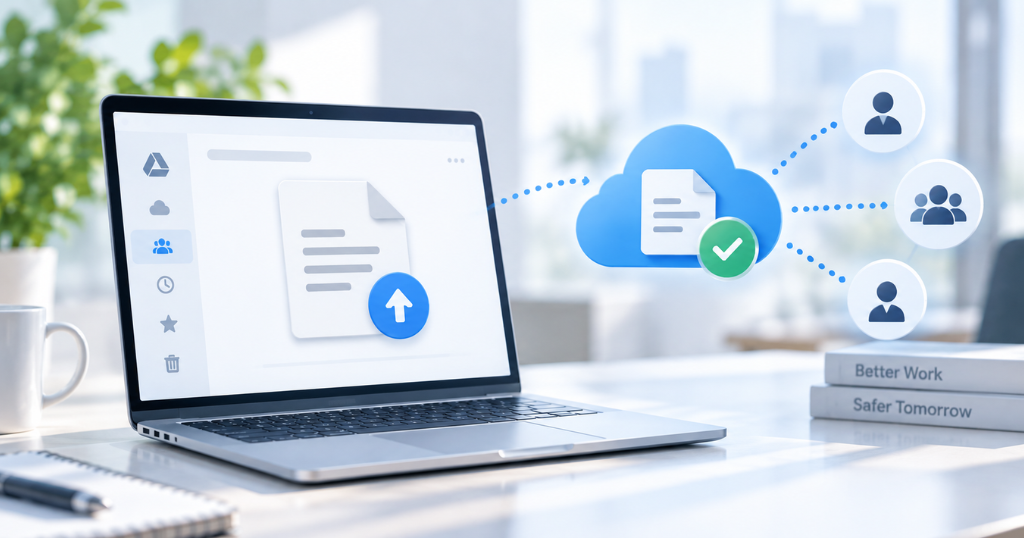
パスワード付きZIPに不安を感じるなら、より安全で新しい共有方法へ切り替えることが望ましいです。今はメールに添付する以外にも、手間が少なく安全性の高い手段がそろっています。ここでは、取引先とのやり取りで信用を保ちながら使える代表的な方法を紹介します。まず、5つの方法の違いを一覧で見てみましょう。
| 方法 | 主な性質 | 向いている場面 |
|---|---|---|
| ファイル転送サービス | 単発・一時的な受け渡し | 取引先へ単発でデータを納品するとき |
| オンラインストレージ | 継続的な共有とアクセス権管理 | 社外秘の重要データや大容量ファイルを、継続的にやり取りするとき |
| ビジネスチャットツール | 日常的なやり取りの延長 | すでに取引先と導入済みで、日常的にファイルを送るとき |
| ファイル単体の暗号化 | 追加ツール不要の簡易対策 | 都度ZIP化が面倒なときや、規程でソフトを入れられないとき |
| 法人向けファイル転送・共有サービス | 送信と共有を一体化し、承認や履歴管理まで対応 | 社内ルールで承認フローや操作ログの記録まで求められるとき |
ファイル転送サービスで送る
ファイル転送サービスは、大きなファイルを一度きりの相手に安全に届けたいときに便利です。これは、送りたいファイルをサービス上に預け、相手にはダウンロード用のリンクだけを伝えるしくみです。
使うメリットは次のとおりです。
- 相手にアカウントがなくても、リンクから受け取れる
- ダウンロードできる期限を決められ、ファイルが残り続けない
- メールに直接添付しないので、パスワードを別送する手間が消える
ただし、サービスによって受信者の認証方法や、保存期間、通信の暗号化の水準は異なります。業務で使う際は、会社が安全性を確認したうえで承認しているサービスを選びましょう。取引先へ単発でデータを納品する場面に、特に適した方法です。
オンラインストレージで共有する
オンラインストレージは、機密性の高いデータを扱うときに最も頼れる方法のひとつです。これは、インターネット上の保管場所にファイルを置き、その場所へのリンクを相手に伝えて共有するしくみで、OneDriveやGoogle Drive、Boxなどが代表例です。誰がアクセスできるかを細かく決められ、共有したあとでも権限をすぐに取り消せるため、万が一の誤送信にも対応しやすいのが強みです。
大容量ファイルや、社外秘の重要データを継続的にやり取りする場面に向いています。
ビジネスチャットツールで送る
日常的にやり取りする相手には、ビジネスチャットツールが便利です。SlackやTeams、Chatworkなどが知られており、メッセージを送るついでにファイルもそのまま渡せます。これらは、限られた人だけが入れる閉じた通信のなかでやり取りするため、パスワードをかけなくても安全性を保ちやすいのが特徴です。会話の流れで素早くファイルを送れるので、そのたびに圧縮する手間もかかりません。
すでにチャットツールを導入している取引先とのやり取りに適した方法です。
PDFやExcel等ファイル単体でも暗号化する
毎回ZIPにするのが面倒なときや、会社の規程でソフトを入れられないときは、ファイルそのものにパスワードをかける方法が役立ちます。WordやExcel、PowerPointには、もともとパスワードを設定する機能が備わっています。ファイルメニューから情報を開き、文書の保護からパスワードを使った暗号化を選ぶだけで設定できます。PDFの場合も、専用ソフトを使う方法のほか、WordやExcelからPDFとして保存するときにパスワードをかける方法があります。
使える機能は、アプリの種類やバージョンによって違いますが、追加のソフトがいらず手軽なうえ、安全性も高いのが利点です。
法人向けのファイル転送・共有サービスを使う方法もある
ここまで紹介した方法は、汎用のツールを組み合わせて使う形です。もし承認の流れや操作履歴の記録まで、社内ルールとしてまとめて求められるなら、企業間のファイル転送・共有に特化したサービスを検討するとよいでしょう。法人向けファイル転送・共有サービス「GigaCC」であれば、ファイルの送信機能と共有機能をひとつにまとめて備えています。
単発のやり取りにも継続的な共有にも対応できるため、取引先ごとに複数のツールを使い分ける手間を減らせます。
脱PPAPを取引先に伝える方法
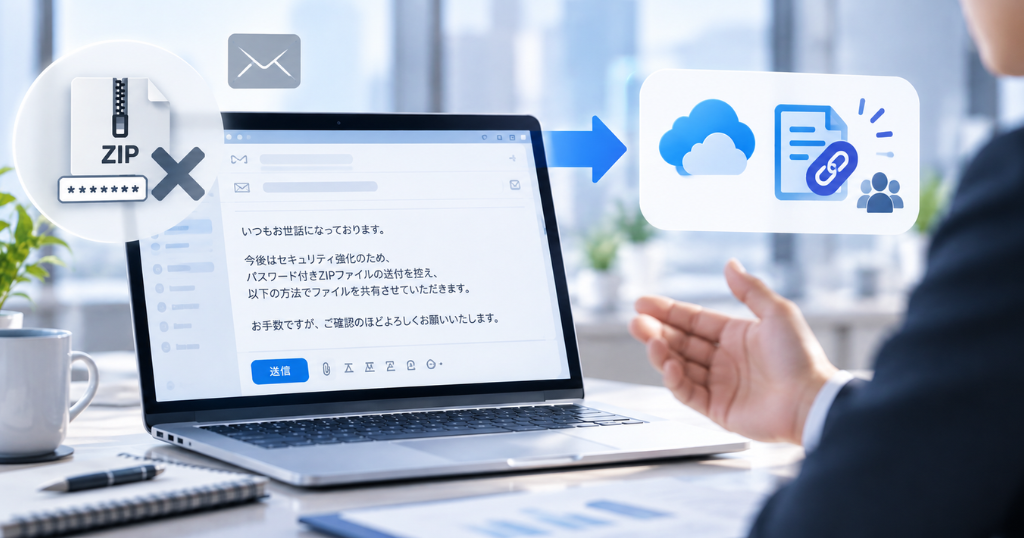
脱PPAPを進めたくても、長年やり取りしてきた取引先にどう切り出すか迷う人は多いはずです。急にやり方を変えると相手を戸惑わせないか、という不安の声もよく聞かれます。ここでは、角を立てずに新しい共有方法へ移ってもらうための伝え方を、具体的な文例と共に紹介します。
移行を依頼するメール文例
いきなり方法を変えるのではなく、理由を添えて丁寧にお願いするのが基本です。
たとえば、次のような文面が使えます。
「弊社ではセキュリティ強化のため、パスワード付きZIPでのファイル送付を順次見直しております。
つきましては、今後はダウンロード用のリンクでの共有に変更させていただけますと幸いです。
ご不便をおかけしますが、ご協力をお願いいたします。」
変更の理由と相手への配慮をひと言添えると、唐突な印象を与えずにすみます。命令ではなくお願いの形にするのが、円満に進めるコツです。
相手にとってのメリットが伝わる説明
移行をお願いするときは、自社の都合だけでなく、相手にとっての利点も伝えると納得を得やすくなります。新しい方法には、受け取る側にとっても利点となる変化があるからです。
伝えると効果的な利点は次のとおりです。
- パスワードを別のメールで待つ必要がなくなり、受け取りがスムーズになる
- スマートフォンでも開きやすく、外出先でもすぐ中身を確認できる
- ファイルを解凍する手間が減る
安全になるだけでなく、日々の作業も楽になると示せば、相手も前向きに検討しやすくなります。移行のお願いは、双方にとっての改善であると伝わるよう工夫してください。
相手が対応できない場合の折衷案
相手の会社の規程などで、どうしてもパスワード付きZIPを求められることもあります。その場合は、無理に押し通さず折衷案を用意しましょう。
たとえば、ZIPを使うにしても、解読されにくい強力な暗号化方式を選び、パスワードは電話や別の連絡手段で伝える方法があります。あるいは、ファイル自体にパスワードをかけて送る形なら、相手の手間を増やさずにすみます。
大切なのは、相手のやり方を尊重しつつ、少しでも安全性を高める工夫を提案することです。歩み寄る姿勢が、信頼関係を保ちながら移行を進める助けになります。
まとめ

ZIPファイルへのパスワード設定は、WindowsもMacも標準機能だけでは行えず、7-Zipやターミナルを使えば無料で暗号化できます。ただし、パスワード付きZIPには文字化けや解読リスク、ウイルスチェックのすり抜けといった弱点があり、政府や大企業は廃止へと動いています。安全性を高めたいなら、ファイル転送サービスやオンラインストレージ、Office単体の暗号化といった代替策が有効です。取引先とのやり取りには、承認や操作履歴を管理できるGigaCCも心強い選択肢になります。
目的に合う方法を選び、安心してファイルを送りましょう。